

Si estás buscando una herramienta para reunir a tus clientes, estudiantes o seguidores, Telegram es una excelente opción. A diferencia de WhatsApp, donde los grupos tienen un límite de aproximadamente mil personas, Telegram permite crear grupos de hasta 200.000 miembros, es completamente gratis y tiene herramientas para organizar todo: mensajes fijos, encuestas, permisos y administradores.
Yo doy clases personalizadas, y sé lo importante que es tener un lugar donde todos puedan preguntar, compartir y aprender juntos. Un grupo bien organizado hace que la gente se sienta acompañada.
Si aún no sabes cómo comenzar, no te preocupes: en esta guía te explico todo con imágenes, desde el principio, de manera sencilla y sin complicaciones.
En esta guía aprenderás:
- La diferencia entre un grupo y un canal (y cuál te conviene).
- Cómo crear tu grupo paso a paso en Android y en iPhone.
- Cómo configurarlo para que se vea profesional y esté protegido.
- Una plantilla de mensaje de bienvenida lista para copiar.
- Ideas para conseguir tus primeros miembros y mantener el grupo activo.
Antes de empezar: ¿grupo o canal?
Telegram tiene dos formas de reunir personas y es importante elegir bien desde el principio:
| Grupo | Canal | |
| ¿Quién escribe? | Todos los miembros conversan | Solo tú (y tus administradores) publicas |
| Ideal para | Comunidades, clases, clientes que preguntan | Noticias, anuncios, promociones |
| Interacción | Alta: preguntas, respuestas, debates | Baja: reacciones y comentarios |
| Capacidad | Hasta 200.000 miembros | Suscriptores ilimitados |
Si lo que quieres es conversar con tu gente, resolver dudas y crear sentido de pertenencia, lo tuyo es un grupo. Y esa es justamente la guía de hoy.
Paso 1: Descarga y configura Telegram
Ve a la tienda de aplicaciones de tu teléfono (Google Play si usas Android o App Store si tienes iPhone), busca “Telegram” y descárgalo.
- Abre la aplicación y toca “Empezar a chatear”.
- Escribe tu número de teléfono. Te llegará un código por SMS o dentro de la app para confirmarlo.
- Pon tu nombre y una foto de perfil clara. Si el grupo es para tu negocio, usa tu logo o una foto profesional.
💡 Consejo de privacidad
Antes de crear tu comunidad, oculta tu número de teléfono para que los miembros no lo vean. Ve a Ajustes → Privacidad y seguridad → Número de teléfono y elige “Nadie”.
También puedes crear un nombre de usuario (por ejemplo, @tunegocio) desde Ajustes, para que te escriban sin necesidad de tu número.
Paso 2: Crea tu nuevo grupo
Crear el grupo toma menos de un minuto. El botón está en un lugar distinto según tu teléfono, así que aquí tienes ambos casos.
Nota: las imágenes son ilustraciones de referencia. Los nombres y la ubicación de los botones pueden variar un poco según tu versión de Telegram.
En Android
- En la pantalla de chats, toca el círculo azul con el ícono del lápiz, en la esquina inferior derecha.
- Elige “Nuevo grupo”.
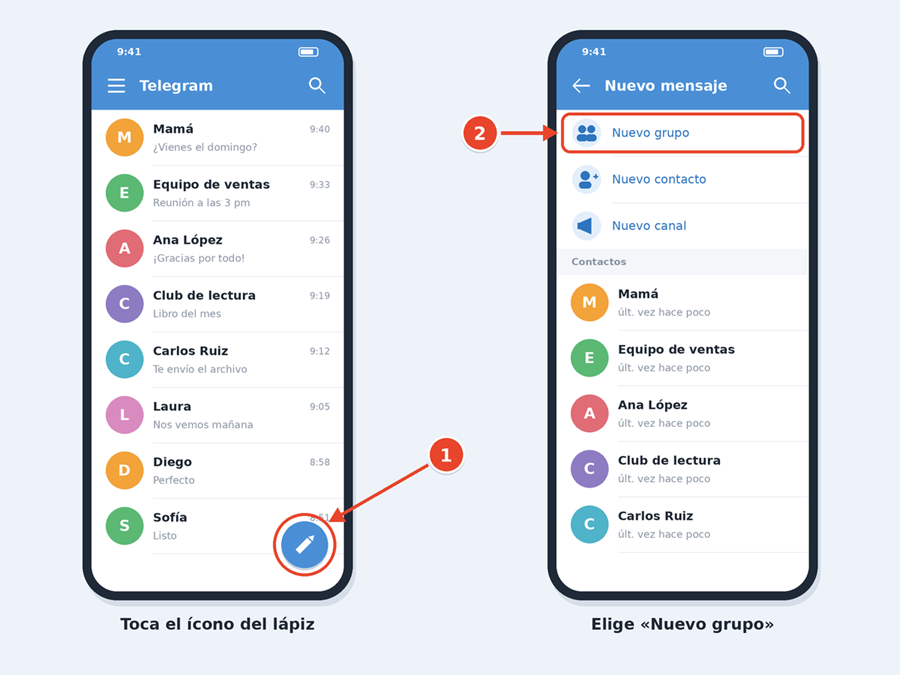
Cómo crear un grupo en Telegram desde Android: botón del lápiz y opción Nuevo grupo
En iPhone
- Ve a la pestaña “Chats” y toca el ícono de redactar (un cuadrado con un lápiz) en la esquina superior derecha.
- Elige “Nuevo grupo”.
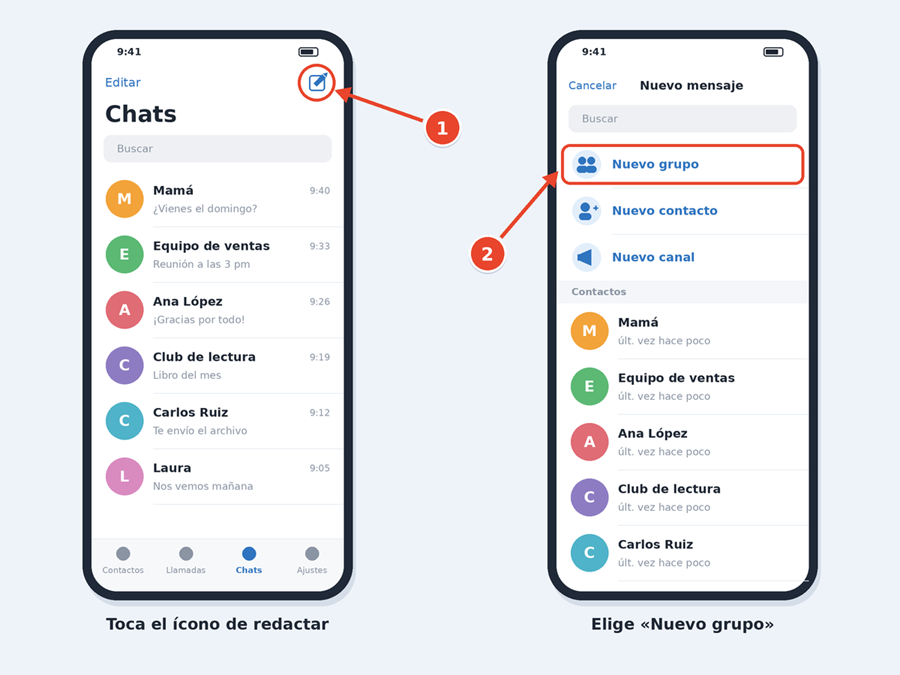
Cómo crear un grupo en Telegram desde iPhone: ícono de redactar y opción Nuevo grupo
Añade a tus primeros miembros y ponle nombre
- Elige al menos un contacto. Un familiar o amigo de confianza es ideal para arrancar.
- Toca la flecha para continuar.
- Toca el ícono de la cámara para subir la foto del grupo.
- Escribe el nombre del grupo.
- Toca el botón de confirmar (✓) y ¡tu grupo estará creado!
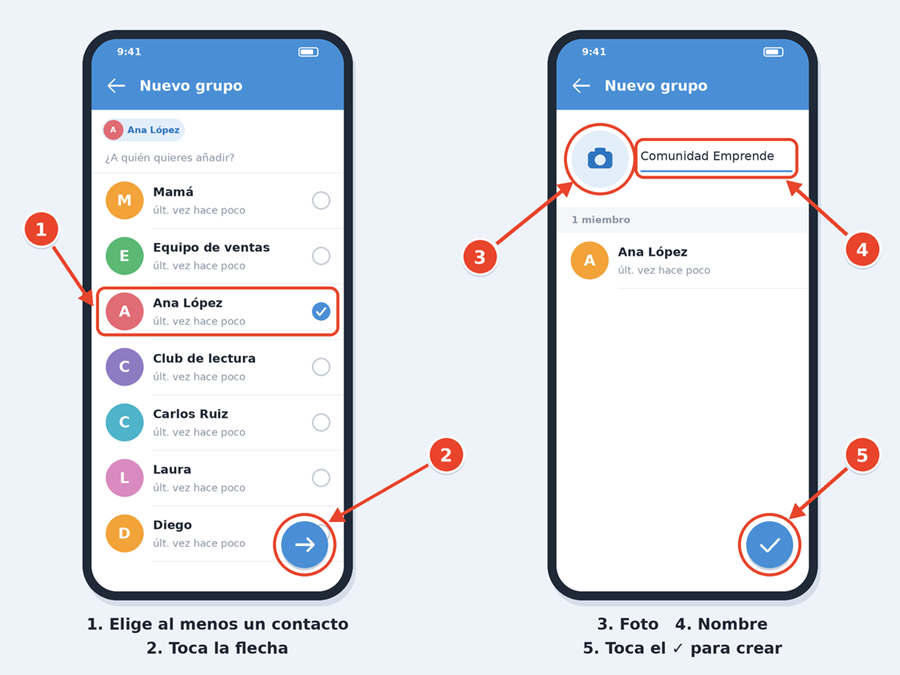
Añadir miembros, foto y nombre al crear un grupo de Telegram
💻 ¿Prefieres hacerlo desde la computadora?
También puedes crear tu grupo desde Telegram Desktop o desde web.telegram.org: abre el menú (las tres rayitas) y elige “Nuevo grupo”. Los pasos son los mismos.
Paso 3: Personaliza y configura tu grupo
Un grupo bien configurado se ve profesional, genera confianza y te ahorra problemas más adelante. Para hacerlo, abre tu grupo, toca su nombre en la parte superior y luego el ícono del lápiz (en iPhone, “Editar”).
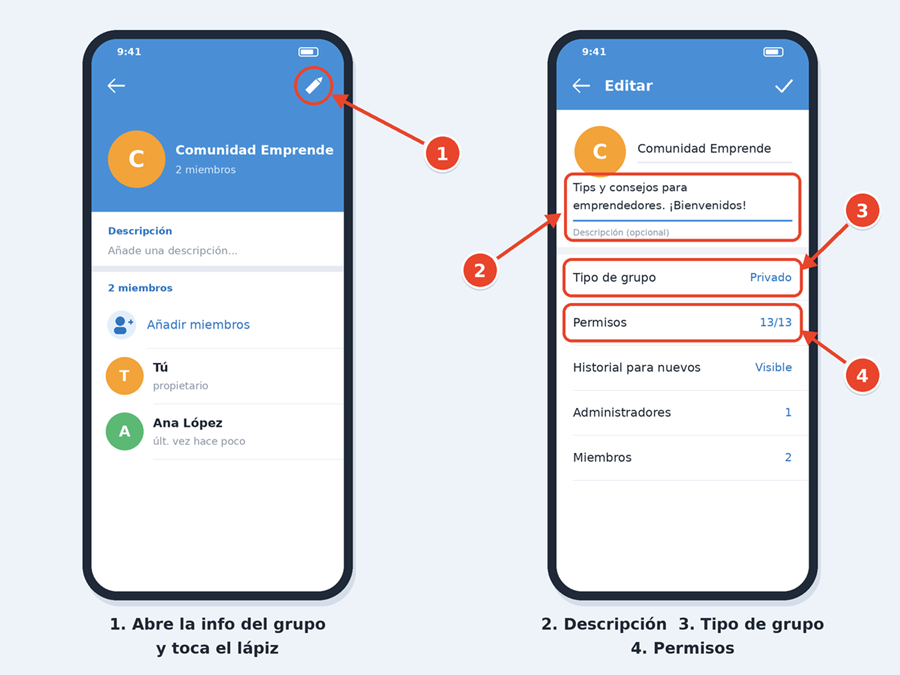
Configurar un grupo de Telegram: descripción, tipo de grupo y permisos
Nombre y foto
- Elige un nombre corto y claro, relacionado con tu negocio o tema. Por ejemplo: “Emprende con Ana”, “Club de Repostería Fácil” o “Inglés en 5 minutos”.
- Usa una imagen cuadrada y sencilla que se distinga bien, incluso en tamaño pequeño.
Descripción
Es lo primero que lee alguien antes de unirse. En dos o tres líneas, explica de qué trata el grupo y qué gana la persona al entrar. Por ejemplo: “Tips semanales para emprendedores, resolución de dudas y ofertas exclusivas para miembros.”
Tipo de grupo: público o privado
- Privado: solo se puede entrar con tu enlace de invitación. Es ideal para alumnos, clientes o comunidades exclusivas.
- Público: cualquiera puede encontrarlo en el buscador de Telegram y tendrá un enlace fácil de recordar, como t.me/tunegocio. Es ideal si quieres crecer rápido.
Puedes cambiar esta opción cuando quieras.
Permisos, modo lento y administradores
- Permisos: decide qué pueden hacer los miembros: enviar mensajes, fotos, videos, enlaces o añadir a otras personas. Al principio es buena idea desactivar los enlaces para evitar spam.
- Modo lento: dentro de Permisos, limita cada cuánto puede escribir cada miembro (por ejemplo, un mensaje cada 30 segundos). Muy útil cuando el grupo crece.
- Historial para nuevos miembros: si lo dejas “Visible”, quien llegue podrá leer los mensajes anteriores.
- Administradores: cuando el grupo crezca, nombra a una o dos personas de confianza para que te ayuden a moderar.
Paso 4: Crea tu mensaje de bienvenida con las reglas y fíjalo
Para que una comunidad funcione sanamente, es importante poner pautas claras desde el primer día. Y aquí viene uno de los mejores trucos de Telegram: fijar tu mensaje de bienvenida para que todos lo vean siempre en la parte de arriba.
Puedes usar esta plantilla y adaptarla a tu grupo:
📋 Plantilla de mensaje de bienvenida
¡Bienvenidos a [nombre del grupo]! 🎉
Este es un espacio para [tema o propósito del grupo].
📌 Reglas del grupo:
1. Respeto ante todo.
2. Nada de spam ni publicidad sin autorización.
3. Solo temas relacionados con el grupo.
4. Las dudas se responden de [día u horario].
🔗 Enlaces importantes: [tu web, redes o catálogo]
¡Preséntate y cuéntanos de dónde nos escribes! 👋
Cómo fijarlo:
- Envía el mensaje en el grupo y mantenlo presionado.
- Toca “Fijar”.
- Listo: el mensaje queda en la parte superior del chat para todos los miembros, incluidos los que entren después.
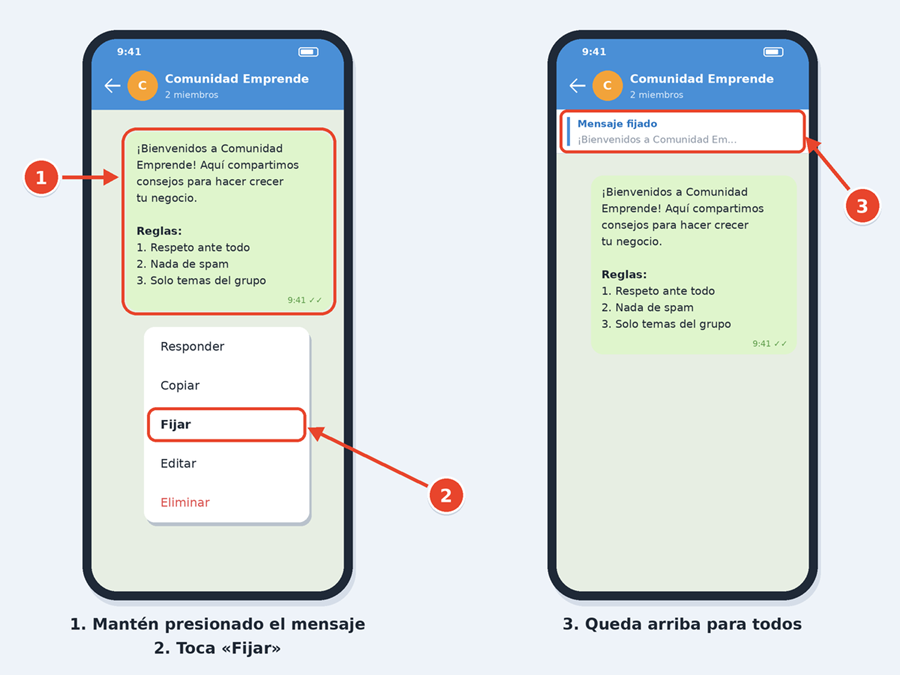
Cómo fijar el mensaje de bienvenida con las reglas en un grupo de Telegram
Paso 5: Invita a tus primeros miembros y mantén viva la conversación
Un grupo vacío no es una comunidad, así que es hora de llenarlo. Lo más fácil es usar el enlace de invitación:
- Abre la información del grupo, toca “Añadir miembros” y luego “Invitar mediante enlace”.
- Copia el enlace o compártelo directamente en tus redes.
- También puedes usar el código QR para ponerlo en un flyer, tu tarjeta de presentación o tu local.
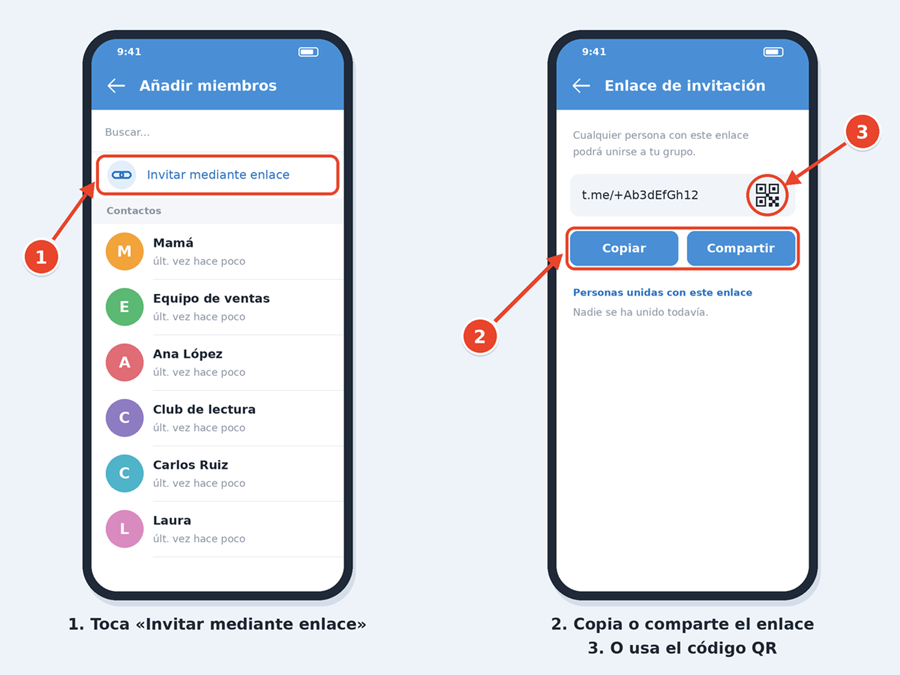
Cómo obtener el enlace de invitación y el código QR de un grupo de Telegram
¿Dónde compartir tu enlace?
- En la biografía de tu Instagram, TikTok o Facebook.
- En tus estados de WhatsApp y en tus listas de difusión.
- Al final de tus correos y artículos del blog (¡como este!).
- Impreso con el código QR en tu negocio, eventos o empaques.
Ideas para tu primera semana
Los primeros días marcan el ritmo del grupo. Aquí tienes un plan sencillo:
| Día | Qué publicar |
| Día 1 | Mensaje de bienvenida fijado y pide a todos que se presenten. |
| Día 2 | Haz una pregunta abierta: “¿Cuál es tu mayor reto con [tema]?” |
| Día 3 | Comparte un consejo práctico o un tutorial corto. |
| Día 4 | Lanza una encuesta (toca el clip 📎 y elige “Encuesta”). |
| Día 5 | Ofrece algo exclusivo: un descuento, una plantilla o un video. |
| Fin de semana | Agradece la participación y adelanta lo que viene. |
Y no olvides saludar por su nombre a cada persona nueva que llegue. Ese detalle hace que la gente se sienta parte de la comunidad.
Errores comunes que debes evitar
- Añadir gente sin preguntar. Es mejor que la persona entre con tu enlace por decisión propia; así se queda.
- No poner reglas. Sin pautas claras, el spam y las discusiones llegan rápido.
- Publicar solo publicidad. Si cada mensaje es una venta, la gente silencia el grupo o se sale. Aporta valor primero.
- Dejar el grupo abandonado. Un grupo sin actividad durante semanas pierde a sus miembros. Mejor poco pero constante.
- Mostrar tu número de teléfono. Revisa la privacidad antes de invitar a desconocidos (ver Paso 1).
Preguntas frecuentes
¿Crear un grupo en Telegram es gratis?
Sí, crear y administrar grupos en Telegram es totalmente gratis.
¿Cuántas personas caben en un grupo de Telegram?
Hasta 200.000 miembros. Si necesitas más alcance, puedes complementarlo con un canal, que no tiene límite de suscriptores.
¿Los miembros del grupo verán mi número de teléfono?
No, si configuras tu privacidad como te explico en el Paso 1. Solo podrán verlo quienes ya lo tengan guardado en sus contactos.
¿Puedo cambiar mi grupo de privado a público después?
Sí. Entra a la información del grupo, toca “Editar” y cambia el “Tipo de grupo” cuando quieras.
¡Tu comunidad empieza hoy!
Como ves, crear tu grupo en Telegram es más fácil de lo que parece: descargas la app, creas el grupo, lo configuras, fijas tu mensaje de bienvenida e invitas a tus primeros miembros. Lo más importante viene después: aportar valor y conversar con tu gente de forma constante.
¿Ya tenías Telegram instalado o te animas a probarlo hoy mismo? Déjame tu comentario aquí abajo si te quedó alguna duda o si quieres que hablemos de otro truco digital en el próximo artículo. ¡Hasta la próxima!
¿Te quedó alguna duda o quieres que trabajemos juntos?
Si te quedó alguna duda, déjamela en los comentarios. Y si quieres que te guíe paso a paso para que arranques con tu comunidad, aquí te cuento cómo son mis clases personalizadas de tecnología.
Sigue aprendiendo:
Recuerda siempre que la vida es bella y ¡pa’lante es pa’llá, a la derecha de Dios Padre Todopoderoso! Y si necesitas ayuda o no entendiste bien cómo dar el primer paso, escríbeme a mi WhatsApp. ¡Un abrazo gigante!