
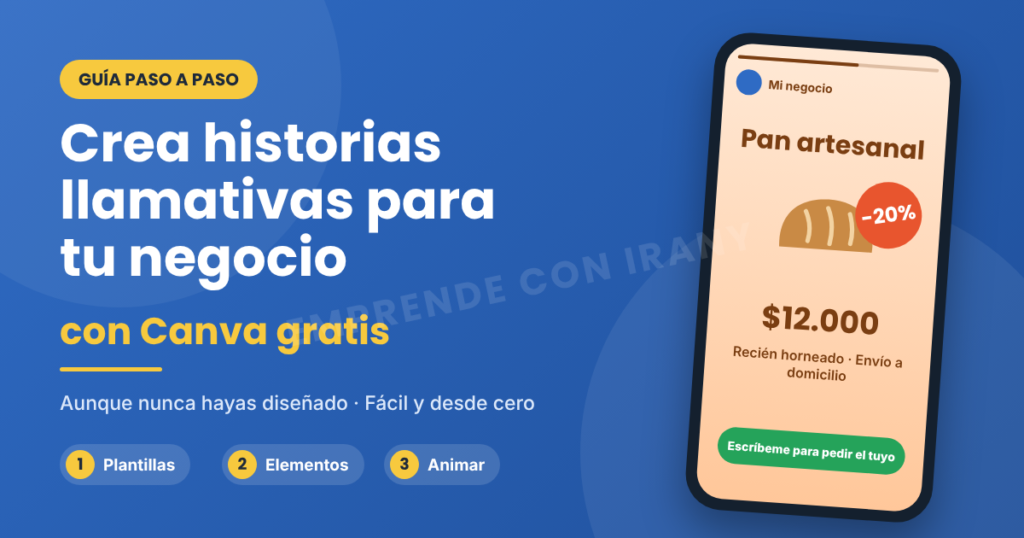
¿Has visto esas historias de WhatsApp o Instagram que tienen buenos colores, letras atractivas e incluso movimiento, y te has preguntado “eso no es para mí, yo no sé diseñar”? Hoy te mostraré lo contrario.
Las historias son una de las formas más sencillas de presentar tu negocio día a día.
Tus contactos las ven sin tener que buscarte, y una historia bien hecha puede llegar a ser una pregunta, un pedido o una venta.
La buena noticia es que no necesitas contratar a un diseñador ni pagar por programas costosos. Con Canva, que es gratuito, y unos 10 minutos, puedes crear historias que se vean profesionales. Si nunca has utilizado Canva, te recomiendo que empieces por mi guía Aprende Canva desde cero: guía paso a paso (curso gratuito). Allí te explico cómo crear tu cuenta y navegar por la plataforma. Si ya la leíste, ¡continuemos!
Antes de empezar: lo que necesitas
- Una cuenta gratuita en Canva.Puedes registrarte con tu correo de Gmail o con tu cuenta de Facebook.
- Tu celular o tu computadora.
En el celular, descarga la aplicación de Canva desde la Play Store o la App Store; en la computadora, entra a canva.com. - Una o dos fotos de tu producto o servicio (es opcional, pero te ayudarán mucho).
- Una idea clara de lo que quieres comunicar: una oferta, un producto nuevo, un horario de atención o un consejo para tus clientes.
No necesitas nada más.
Todo lo que usaremos hoy está disponible de forma gratuita.
Herramienta 1: las plantillas de historias
Las plantillas son diseños ya hechos por profesionales. Tú solo cambias los textos, los colores y las fotos. Es como recibir un vestido ya cosido y solo ajustarle los botones.
Paso a paso:
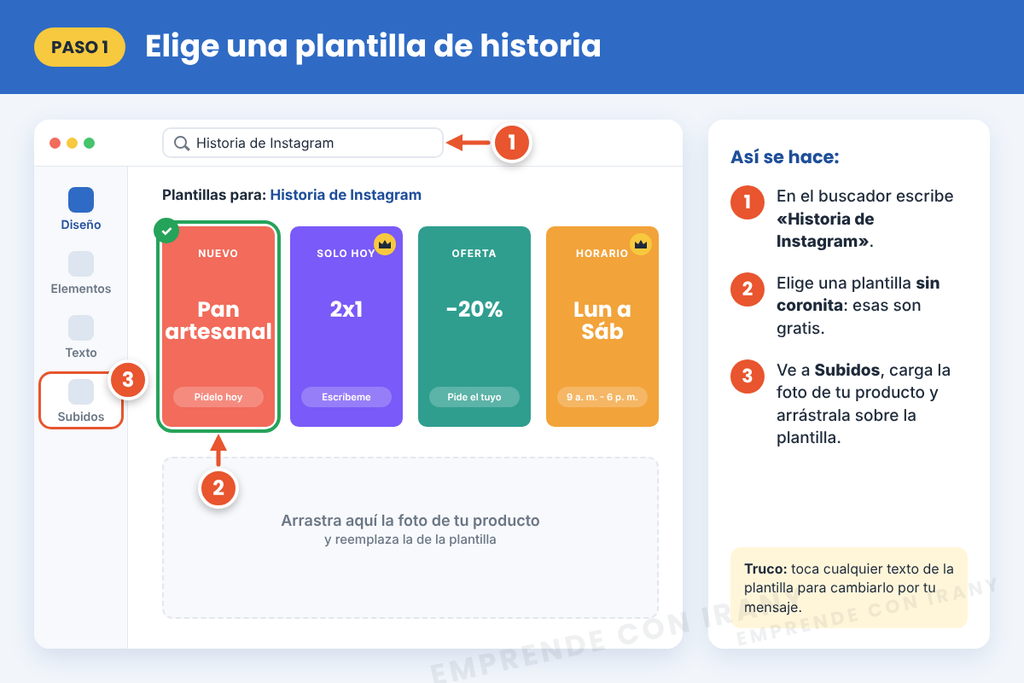
- Abre Canva y en el buscador escribe “Historia de Instagram”. Este formato vertical también sirve para los estados de WhatsApp, Telegram, Facebook y TikTok.
- Verás cientos de diseños. Para encontrar uno a tu medida, agrega una palabra de tu negocio: “historia oferta”, “historia panadería”, “historia ropa” o “historia belleza”.
- Toca la plantilla que te guste. Las que tienen una coronita amarilla son de pago; elige las que no la tienen.
- Toca cualquier texto para cambiarlo. Escribe el nombre de tu producto, el precio o tu mensaje.
- Para cambiar una foto, ve a Subidos, carga la imagen de tu producto y arrástrala encima de la foto de la plantilla. Se reemplaza sola.
- Para cambiar un color, toca el elemento y luego el cuadrito de color que aparece arriba.
Consejo de Irany: no intentes llenar toda la historia con texto.
Una frase corta y grande funciona mejor que un párrafo.Recuerda que la gente la ve en pocos segundos.
Herramienta 2: los elementos y stickers
Los elementos son los adornos de tu historia: flechas, estrellas, marcos, etiquetas de “oferta”, íconos de WhatsApp o de envío a domicilio. Son los que hacen que tu historia llame la atención.
Paso a paso:
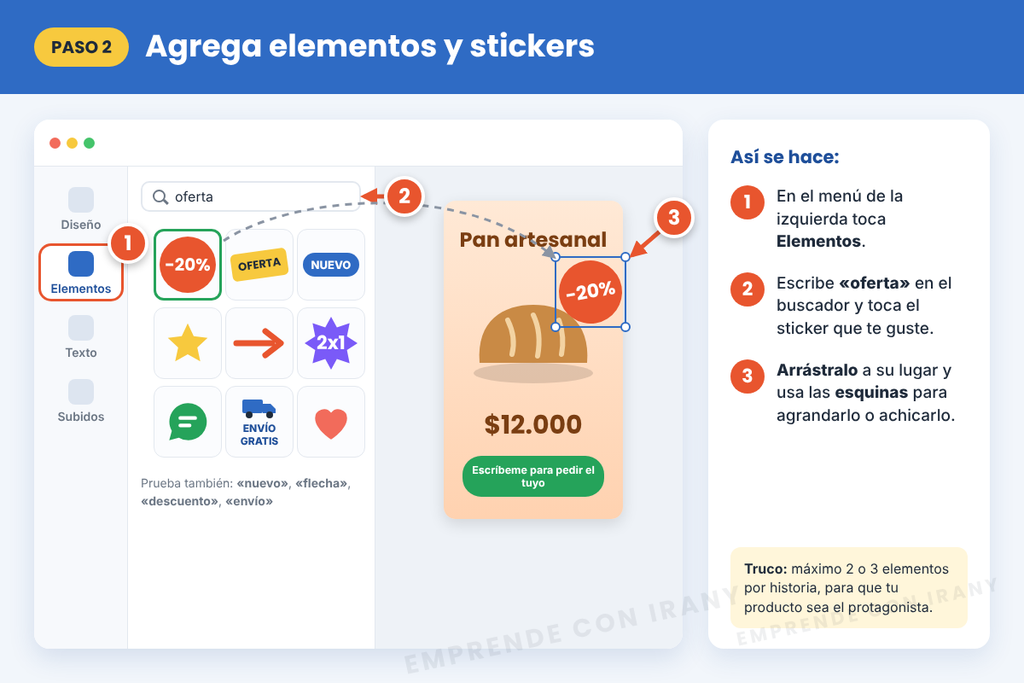
- En el menú, toca Elementos.
- Escribe lo que buscas, por ejemplo “oferta”, “descuento”, “nuevo”, “flecha” o “WhatsApp”.
- Toca el que te guste y aparecerá en tu diseño.
- Arrástralo con el dedo o el ratón para moverlo, y usa las esquinas para hacerlo más grande o más pequeño.
Ideas que funcionan muy bien:
- Una etiqueta de “-20%” o “Oferta” en la esquina de la foto de tu producto.
- Una flecha que apunte al precio.
- El ícono de WhatsApp junto a la frase “Escríbeme para pedir el tuyo”.
Consejo de Irany: usa máximo dos o tres elementos por historia. Si pones demasiados, tu producto se pierde entre los adornos.
Herramienta 3: dale movimiento con “Animar”
Una historia con movimiento atrapa la mirada mucho más que una imagen quieta. Canva tiene una función llamada Animar que lo hace con un solo toque.
Paso a paso:
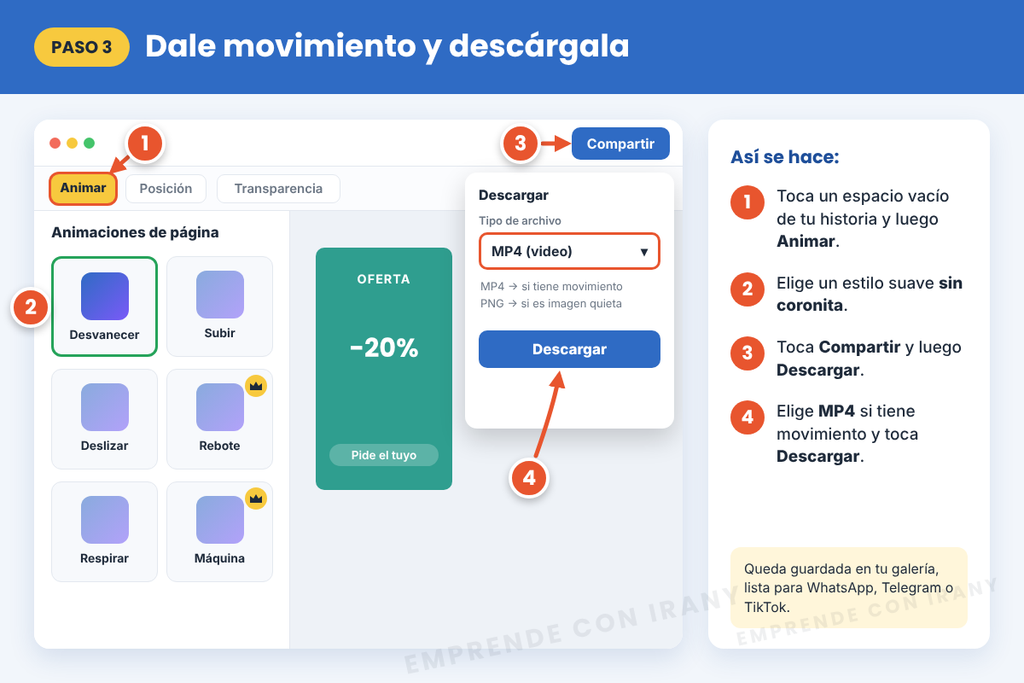
- Con tu historia terminada, toca la página (en un espacio vacío, no sobre un texto).
- Busca el botón Animar en la barra de opciones.
- Prueba los estilos hasta encontrar uno que te guste. Elige uno suave; los más sencillos suelen verse más elegantes.
- También puedes animar solo un elemento: tócalo, luego toca Animar y elige un efecto. Por ejemplo, que el precio aparezca de golpe.
Cómo descargarla:
- Toca Compartir (arriba a la derecha) y luego Descargar.
- Si tu historia tiene animación, elige el formato MP4 (video). Si es una imagen quieta, elige PNG.
- Toca Descargar y quedará guardada en tu galería o en tu carpeta de descargas.
Consejo de Irany: algunos efectos de animación son de pago y tienen la coronita. Hay suficientes opciones gratuitas para que tus historias se vean muy bien.
Comparte tu historia donde están tus clientes
Una vez descargada, tu historia está lista para publicarse en cualquier red:
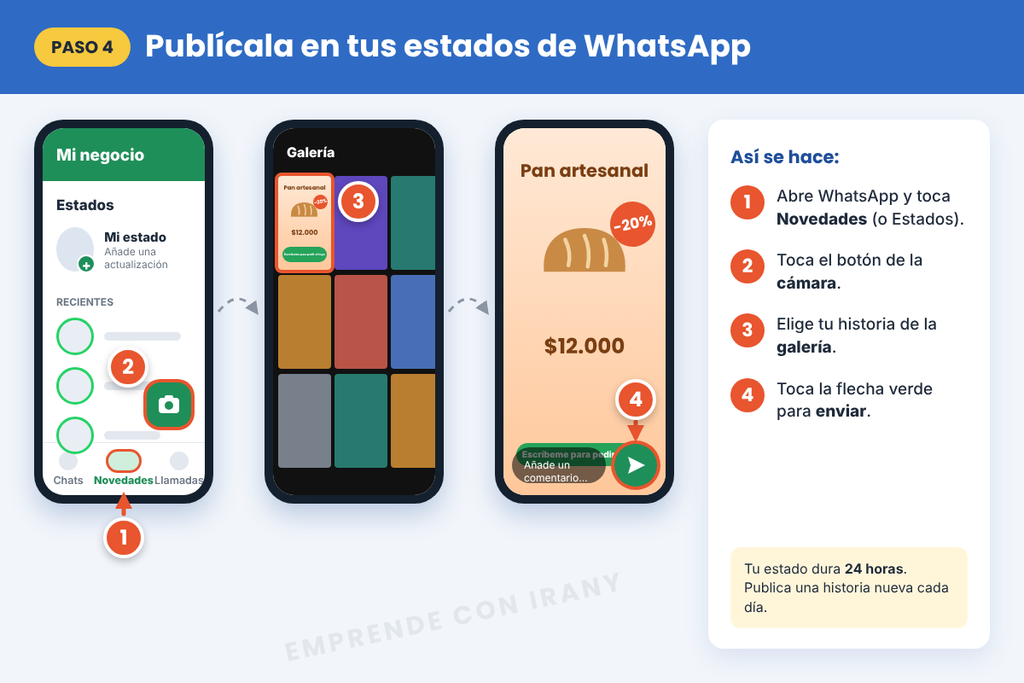
- Estados de WhatsApp: abre WhatsApp, ve a Novedades (o Estados), toca el ícono de la cámara y elige tu historia de la galería. Si aún no usas WhatsApp Business, lee mi guía Vende por WhatsApp Business como un profesional: 3 pasos sencillos para empezar hoy.
- Telegram: compártela en tu canal o grupo para que toda tu comunidad la vea. Si todavía no tienes uno, aquí te explico los 5 pasos para crear tu grupo en Telegram y formar tu comunidad.
- TikTok: si la descargaste como video, súbela como publicación o como historia. Si te da miedo empezar, te acompaño en Cómo grabar tu primer TikTok en 4 pasos y en TikTok a los 50: guía paso a paso para principiantes.
Consejo de Irany: desde la app de Canva en el celular también puedes tocar Compartir y enviar la historia directamente a WhatsApp, sin pasar por la galería.
4 errores comunes (y cómo evitarlos)
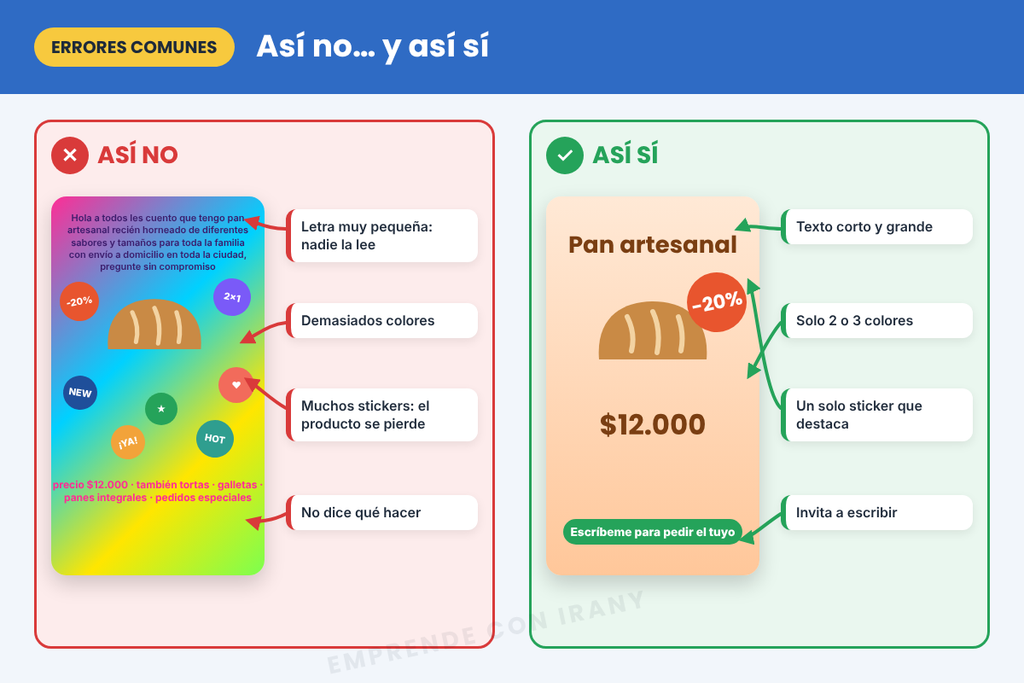
- Letras muy pequeñas. La mayoría ve las historias en el celular. Si tienes que acercar la vista para leer, agranda el texto.
- Demasiados colores. Elige dos o tres colores y repítelos siempre. Así tus clientes reconocerán tus historias de inmediato.
- Olvidar decir qué hacer. Cierra siempre con una invitación clara: “Escríbeme”, “Pide el tuyo” o “Responde esta historia”.
- Publicar una vez y desaparecer. Las historias funcionan por constancia. Una o dos al día es mejor que diez en un solo día y luego nada.
Truco para ahorrar tiempo: cuando tengas una historia que te guste, duplícala y solo cambia la foto y el texto. En pocos minutos tendrás historias para toda la semana.
Tu reto de hoy
Ya tienes las tres herramientas: plantillas para empezar rápido, elementos para llamar la atención y Animar para darle vida. No necesitas ser diseñadora ni tener experiencia; solo animarte a hacer la primera.
Te propongo un reto: crea hoy mismo una historia de tu negocio y publícala en tus estados de WhatsApp. No tiene que quedar perfecta. La segunda siempre sale mejor que la primera.
Cuéntame en los comentarios cómo te fue o qué parte te costó más. Te leo y te respondo. Y si conoces a alguien que necesita este empujón, compártele este artículo.
Sigue aprendiendo:
- Aprende Canva desde cero: guía paso a paso (curso gratuito)
- Vende por WhatsApp Business como un profesional
- 5 pasos para crear tu grupo en Telegram y formar tu comunidad
¿Prefieres que te acompañe paso a paso mientras creas tus primeras historias? En mis clases personalizadas aprendes a tu ritmo, sin miedo y desde cero. escribe a mi WhatsApp