
¿Tienes miedo de realizar un diseño? Si tienes 40, 50, 60 años o más, déjame decirte algo:
Nunca es tarde para aprender. Hoy quiero demostrarte que diseñar desde cero no es tan difícil como te lo hicieron creer, y que no es solo para expertos ni para jóvenes programadores.
Con las herramientas correctas y un paso a paso muy sencillo, tú también puedes crear imágenes, tarjetas y publicaciones profesionales. No le tengas miedo a la pantalla: aquí te enseño sin enredos y de la forma más fácil. ¿Empezamos?
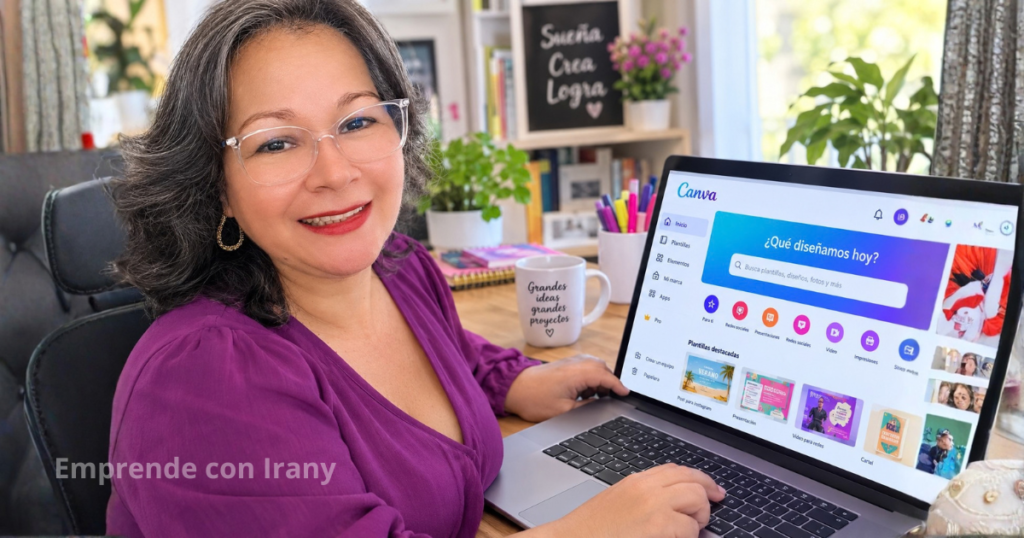
Primeros pasos en Canva: conoce tu herramienta de trabajo
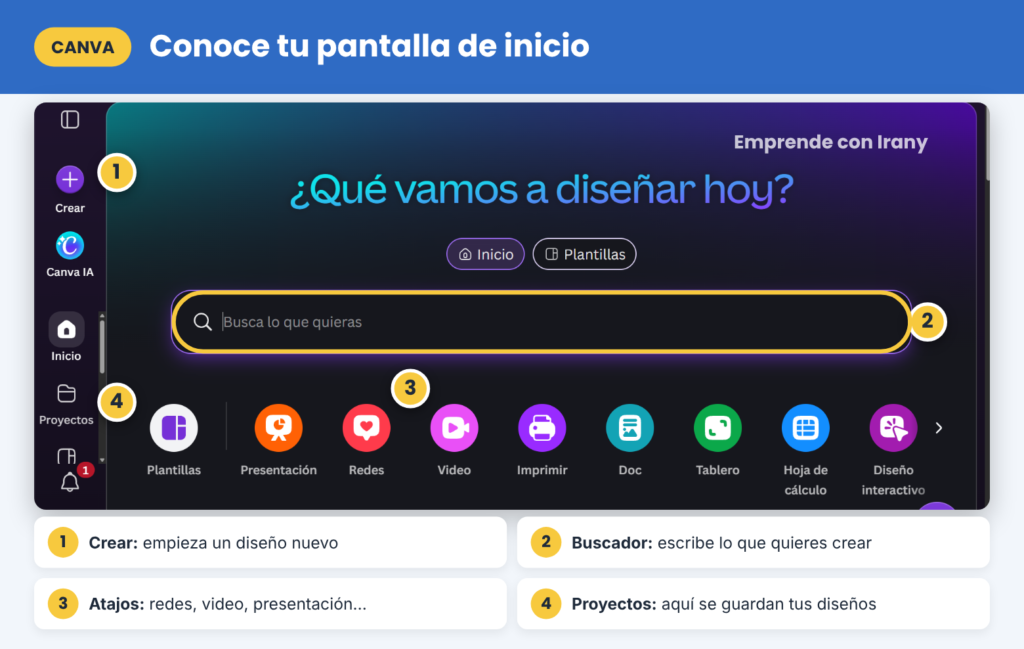
Como ves, la pantalla principal es muy amigable. Al centro tienes una barra de búsqueda gigante donde puedes escribir exactamente lo que necesitas: un post para Instagram, una tarjeta de cumpleaños o una presentación. Canva hará la magia y te mostrará miles de plantillas listas para personalizar.
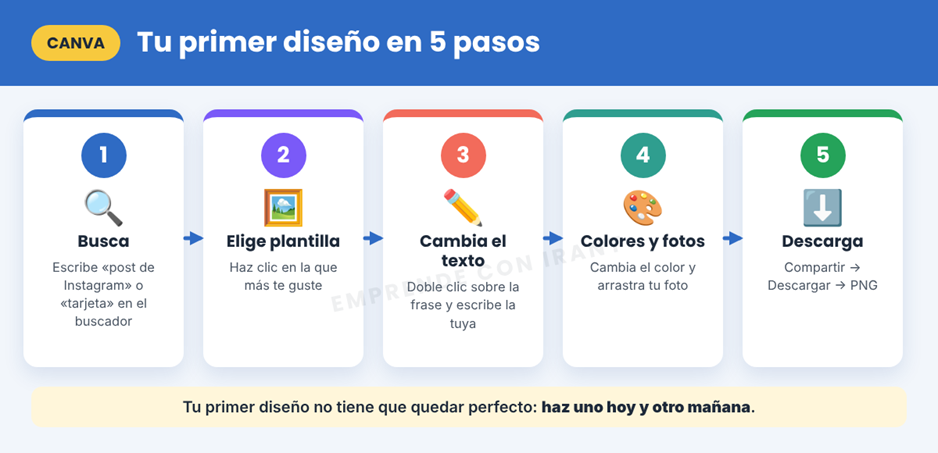
Tu primer diseño en Canva en 5 pasos
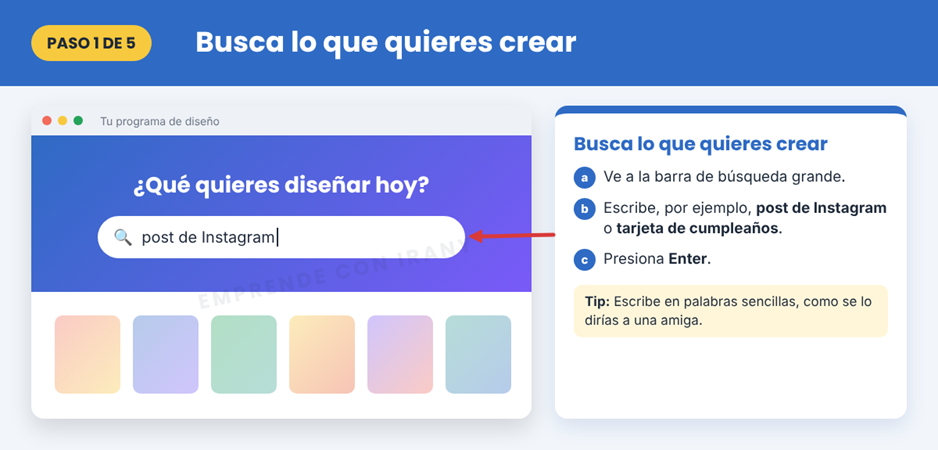
Paso 1: busca lo que quieres crear
En la barra de búsqueda escribe, por ejemplo, “post de Instagram” o “tarjeta de cumpleaños” y presiona Enter. Escríbelo en palabras sencillas, como se lo dirías a una amiga.
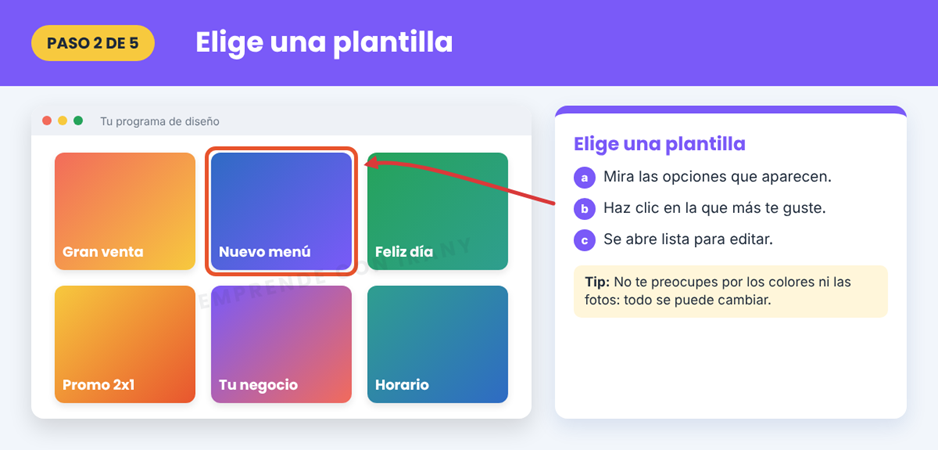
Paso 2: elige una plantilla
Haz clic en la que más te guste. No te preocupes por los colores ni las fotos: todo se puede cambiar.
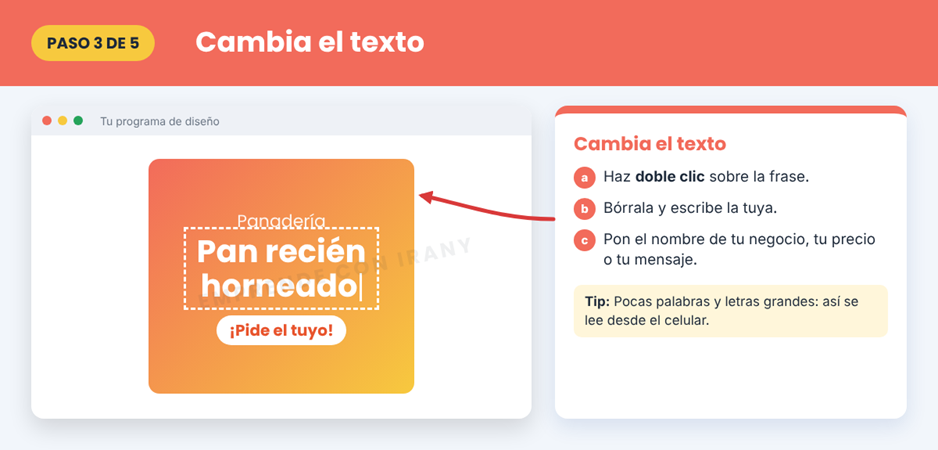
Paso 3: cambia el texto
Haz doble clic sobre cualquier frase, bórrala y escribe la tuya: el nombre de tu negocio, tu precio o tu mensaje. Usa pocas palabras y letras grandes, así se lee bien desde el celular.
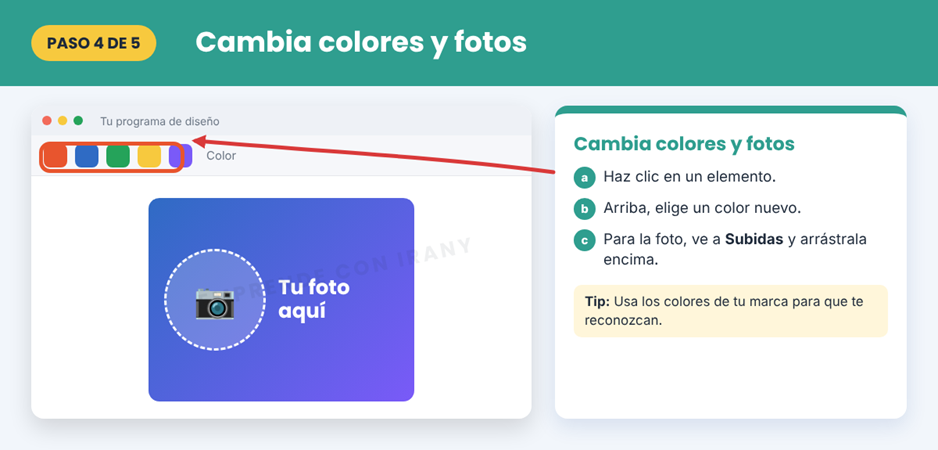
Paso 4: cambia colores y fotos
Haz clic en un elemento y, arriba, elige un color nuevo. Para cambiar una foto, ve a “Elementos” o “Subidas” y arrastra la tuya encima de la que quieres reemplazar. Usa los colores de tu marca para que tus clientes te reconozcan.
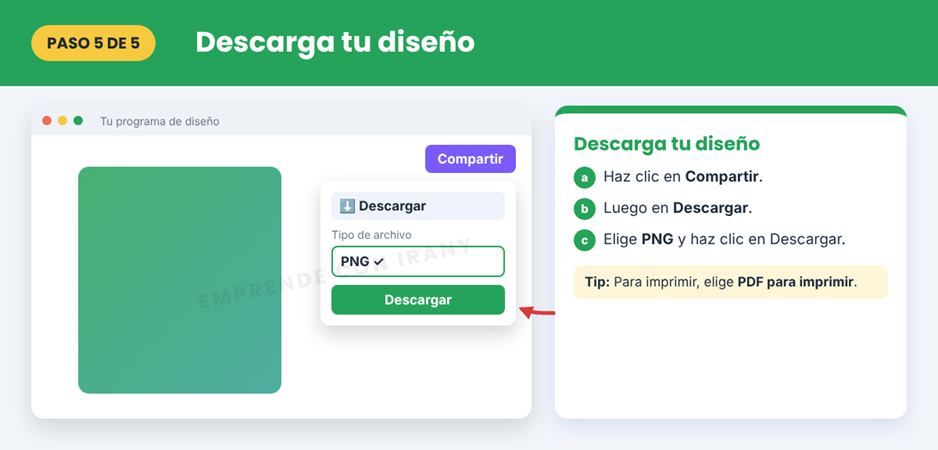
Paso 5: descarga tu diseño
Haz clic en “Compartir”, luego en “Descargar”, elige PNG y listo: ya puedes publicarlo en tus redes o enviarlo por WhatsApp. Si lo vas a imprimir, elige “PDF para imprimir”.
Mi consejo: no intentes que el primer diseño quede perfecto. Haz uno hoy, otro mañana, y verás cómo en una semana ya lo haces sin pensar.
¿Qué puedes crear con Canva para tu negocio?
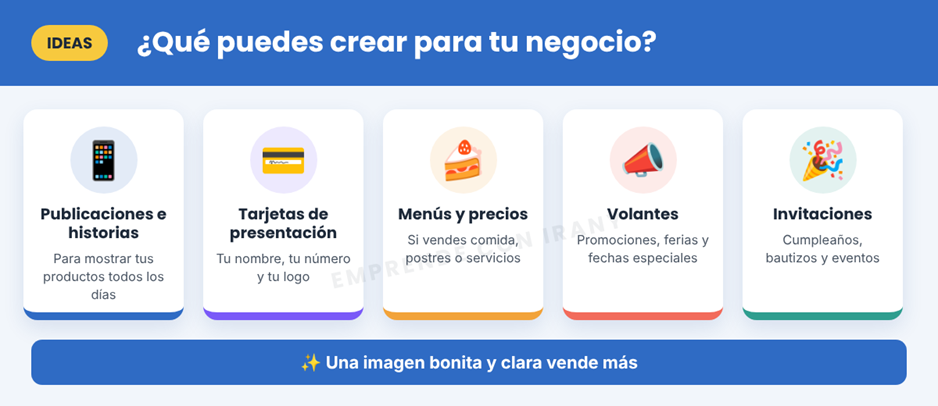
Canva no es solo para hacer publicaciones bonitas. Si tienes un emprendimiento, te puede ahorrar tiempo y dinero en muchas cosas: publicaciones e historias para tus redes, tarjetas de presentación, menús y listas de precios, volantes para promociones e invitaciones para eventos.
En mi trabajo con emprendedores siempre les digo lo mismo: una imagen bonita y clara vende más. No necesitas pagarle a un diseñador para cada publicación; con Canva lo puedes hacer tú misma desde tu casa.
3 errores comunes al empezar (y cómo evitarlos)
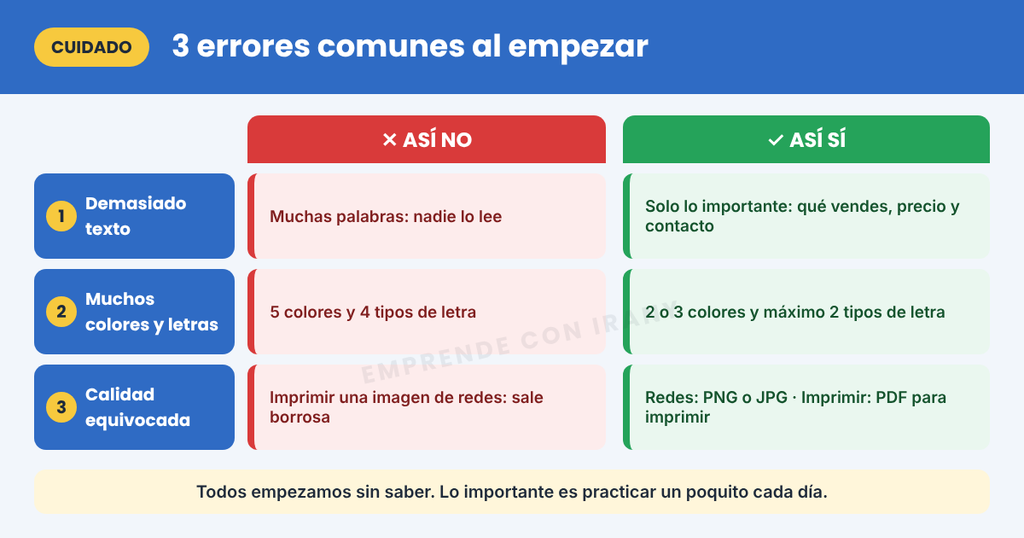
Poner demasiado texto. Si tu diseño tiene muchas palabras, nadie lo lee. Escribe solo lo importante: qué vendes, el precio y cómo te contactan.
Usar muchos colores y tipos de letra. Elige dos o tres colores y máximo dos tipos de letra. Así tus diseños se ven profesionales y tus clientes reconocen tu marca.
Descargar con la calidad equivocada. Para redes sociales, descarga en PNG o JPG. Si vas a imprimir, elige PDF para imprimir para que no salga borroso.
Recuerda que todos empezamos sin saber. Lo importante es practicar un poquito cada día.
¿Te quedó alguna duda o quieres aprender más conmigo?
Si te quedó alguna pregunta o quieres que te ayude con tu primer diseño, cuéntamelo en los comentarios y te respondo.
Sigue aprendiendo:
Crea historias llamativas para tu negocio con Canva gratis
8 empleos desde casa para estudiantes sin experiencia (y cómo empezar)
Recuerda siempre que la vida es bella y ¡pa’lante es pa’llá, a la derecha de Dios Padre Todopoderoso! Y si necesitas ayuda o no entendiste bien cómo dar el primer paso, escríbeme a mi WhatsApp. ¡Un abrazo gigante!