
Si tienes un emprendimiento o una comunidad en redes, sabes lo que es abrir el teléfono y encontrar decenas de mensajes por responder. A mí me pasa todos los días. Por eso esta mañana creé mi primer asistente de inteligencia artificial, gratis y en unos 15 minutos, y aquí te muestro mis pantallas reales para que lo hagas igualito.
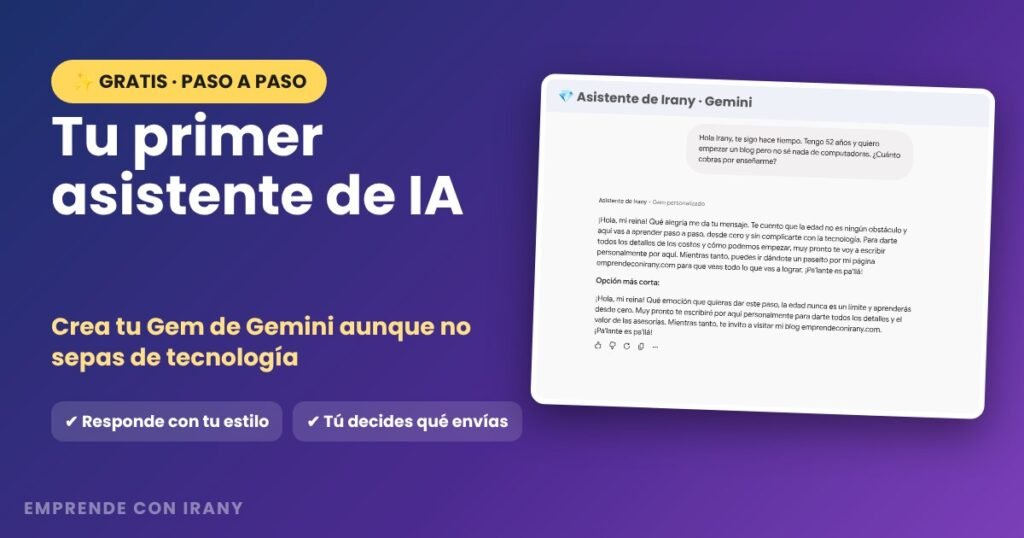
No necesitas saber de tecnología. Si sabes copiar y pegar, puedes hacerlo.
¿Qué es un Gem de Gemini?
Gemini es la inteligencia artificial de Google. Un Gem es un Gemini al que tú le das tus propias instrucciones una sola vez: quién eres, a qué te dedicas y cómo te gusta hablar. Desde ese momento, cada vez que lo abres, ya sabe todo eso y no tienes que repetírselo.
Te soy honesta, porque yo también lo pensé al principio: el Gem no responde solo tus mensajes de WhatsApp, Instagram o Facebook. No entra a tus redes. Funciona como una secretaria que te ayuda a redactar:
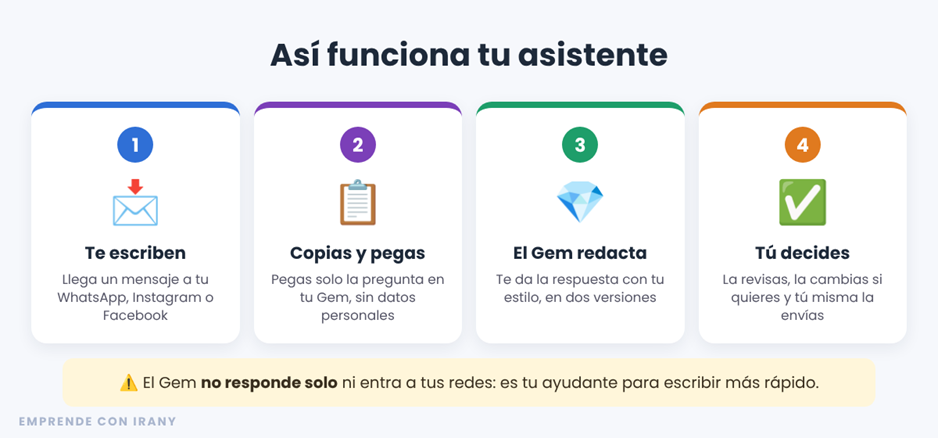
Así tú siempre decides qué se envía, y ninguna respuesta sale sin que la hayas leído.
Lo que necesitas
- Una cuenta de Google (tu correo de Gmail).
- Una computadora para crearlo. Después también puedes usarlo desde la aplicación de Gemini en el celular.
- 15 minutos y ganas de aprender. Es gratis.
Paso 1: Entra a la página de los Gems
En tu computadora, abre el navegador y escribe arriba, en la barra de dirección: gemini.google.com/gems/view. Entra con tu cuenta de Google.
Un dato que me costó encontrar: en el menú de Gemini no siempre aparece la palabra “Gems”. Por eso es más fácil escribir la dirección directamente.
Paso 2: Toca “+ Nuevo Gem”
Baja con la ruedita del ratón hasta donde dice “Gestor de Gems” y, debajo, “Mis Gems”. A la derecha verás el botón azul “+ Nuevo Gem”.
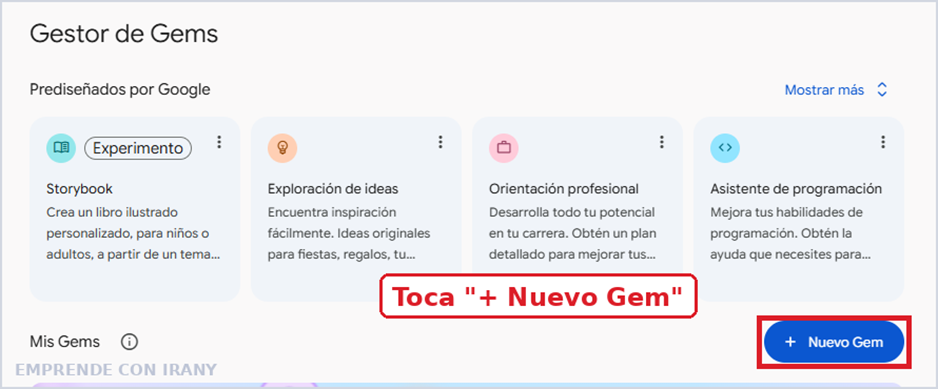
Ojo: más arriba hay otro botón que dice “New Gem”, en inglés. Ese es de una versión de prueba. Usa el de “Mis Gems”.
Paso 3: Ponle nombre y descripción
Se abre un formulario. En Nombre escribe cómo se va a llamar tu asistente (yo le puse “Asistente de Irany”). En Descripción, una frase de lo que hace. Todavía no le des a Guardar.
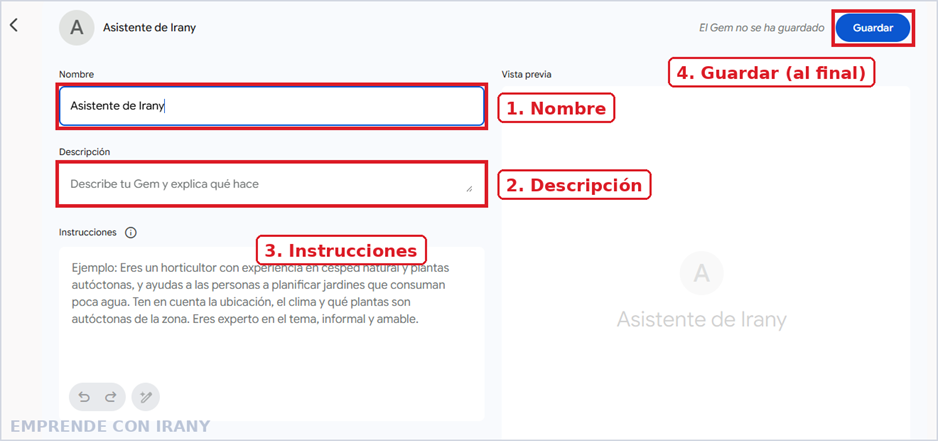
Paso 4: Escribe las instrucciones (lo más importante)
En el cuadro grande de Instrucciones le explicas a tu asistente quién eres y cómo debe responder. El ejemplo que aparece en gris se borra solo cuando empiezas a escribir.

Aquí te dejo una plantilla para que la copies y cambies lo que está entre corchetes [ ] con tus datos:
Eres la asistente de [TU NOMBRE], que [A QUÉ TE DEDICAS: por ejemplo, vende ropa por catálogo / hace tortas por encargo / da clases de costura].
TU TRABAJO: Yo te voy a pegar mensajes que me mandan mis clientes. Tú me escribes una respuesta lista para que yo la copie y la envíe.
LO QUE OFREZCO: [escribe tus productos o servicios, uno por línea].
CÓMO DEBES RESPONDER: con un tono [cálido / alegre / formal], en mensajes cortos de 3 a 6 líneas, con palabras sencillas y uno o dos emojis como máximo.
REGLAS IMPORTANTES: NUNCA inventes precios, fechas ni promociones; si preguntan algo que no sabes, di que yo le respondo personalmente. NUNCA pidas contraseñas, datos bancarios ni dinero. NUNCA prometas resultados. FORMATO: dame solo el texto del mensaje, listo para copiar, y al final una versión más corta.
La regla que más te recomiendo: “NUNCA inventes precios”. La inteligencia artificial a veces inventa datos con mucha seguridad, y no queremos que le prometa a un cliente algo que tú no ofreces.
Paso 5: Guarda y toca “Iniciar chat”
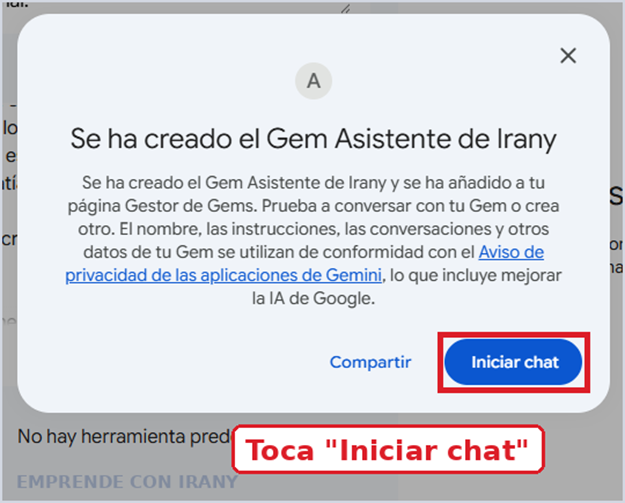
Sube hasta arriba y toca el botón azul Guardar. Te aparecerá un aviso de que tu Gem se creó. Toca “Iniciar chat”.
Paso 6: Pruébalo con un mensaje de verdad
Yo lo probé con un mensaje como los que recibo: “Hola Irany, te sigo hace tiempo. Tengo 52 años y quiero empezar un blog pero no sé nada de computadoras. ¿Cuánto cobras por enseñarme?”
Y mira lo que me respondió:
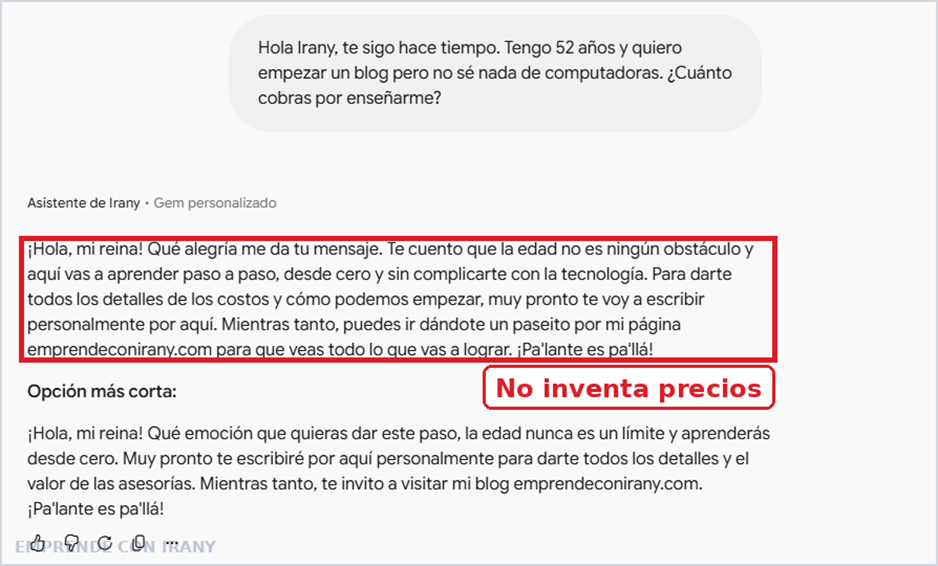
Habla como yo, invita a visitar mi blog y, lo más importante, no inventó ningún precio: dijo que yo le escribo personalmente. Además me dio una versión más corta para escoger.
Si algo no te gusta de cómo responde, vuelve a tu Gem, toca editar y ajusta las instrucciones. Poco a poco lo vas dejando a tu medida.
Cómo lo uso en mi día a día
- Me llega un mensaje por privado.
- Copio solo la pregunta y la pego en mi Gem (lo encuentro en gemini.google.com/gems/view, en “Mis Gems”).
- Escojo una de las respuestas, la reviso y la copio con el botoncito de copiar.
- La pego en el chat y yo misma la envío.
Si además quieres respuestas guardadas para las preguntas que más se repiten, mira mi guía de respuestas rápidas en WhatsApp Business.
Cuidados importantes
- Protege la privacidad de tus clientes. Google avisa que puede usar las conversaciones con tu Gem para mejorar su IA. Pega solo la pregunta, sin nombres completos, teléfonos ni direcciones.
- Revisa siempre antes de enviar. La IA puede equivocarse. Tú eres la que conoce a tus clientes.
- No pegues mensajes de estafadores. Si alguien te pide dinero, códigos o te enamora muy rápido, no le respondas: bloquea y elimina.
- No compartas contraseñas con la IA ni con nadie.
Un aviso de Google que debes conocer
Cuando entré a crear mi Gem, Google mostraba este aviso: a partir del 17 de noviembre de 2026, los Gems se convertirán en “habilidades”.

Según el mismo aviso, los Gems que ya creaste se pasarán solos y podrás seguir usándolos hasta que se migren. Así que lo que hagas hoy no se pierde. Cuando cambie, te cuento aquí en el blog cómo se ve.
¿Te animas a crear el tuyo?
Si me lo hubieran contado hace unos años, no lo creía: tener una ayudante de inteligencia artificial, gratis, que escribe como yo. Si yo pude, tú también puedes.
Sigue aprendiendo:
Recuerda siempre que la vida es bella y ¡pa’lante es pa’llá, a la derecha de Dios Padre Todopoderoso! Y si necesitas ayuda o no entendiste bien cómo dar el primer paso, escríbeme a mi WhatsApp. ¡Un abrazo gigante!