
Hace poco viví algo que me dolió mucho: dos de mis alumnos perdieron el control de sus cuentas de Facebook. A una alumna le entraron a la cuenta y otra persona empezó a cobrar el dinero de su monetización. Lo único que pudo hacer fue registrar sus datos nuevos para que el siguiente pago sí le llegara a ella.
El otro caso fue peor. Un alumno ya llevaba 30 dólares de monetización cuando le robaron la cuenta. Reclamó a Facebook con su nombre, su número de teléfono y todos sus datos, y no hubo manera: la cuenta se quedó en manos de otra persona.
No sé si ellos tenían activada la verificación en dos pasos. Lo que sí sé es que una cuenta sin esa protección queda mucho más expuesta, y que cualquiera que consiga tu contraseña puede entrar. Por eso yo la tengo activada en mi cuenta, y hoy te enseño a activarla en la tuya, paso a paso y con mis propias capturas.
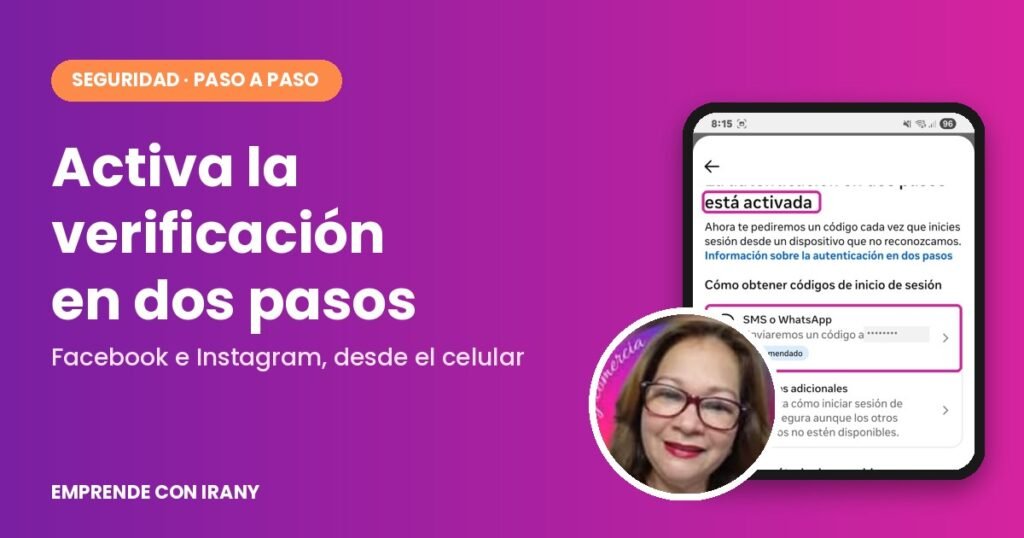
¿Qué es la verificación en dos pasos?
Imagina que tu cuenta es tu casa. La contraseña es la llave. Pero si alguien te copia la llave, entra como si nada. La verificación en dos pasos le pone a tu puerta un segundo candado: además de la contraseña, Facebook te pide un código que llega a tu celular.
Así, aunque alguien descubra tu contraseña, no puede entrar sin ese código. Y el código solo te llega a ti.
Antes de empezar
Ten a mano tu celular con el número que usas en Facebook, porque ahí te llegará el código.
Recuerda tu contraseña. Facebook te la va a pedir para confirmar que eres tú.
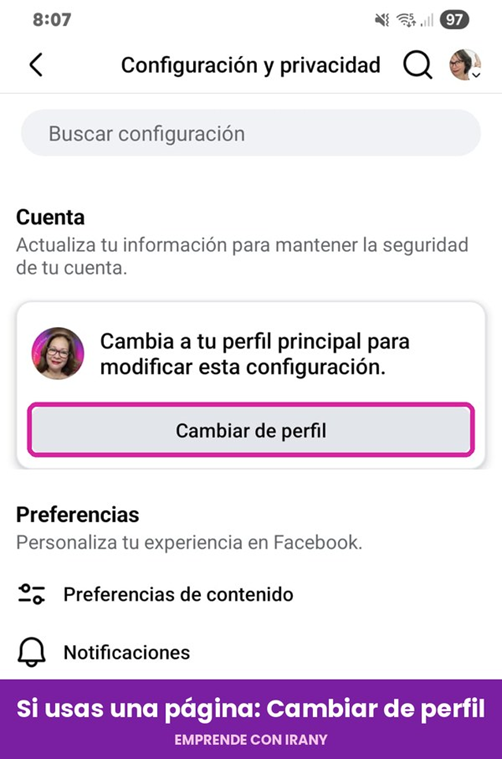
Si administras una página, cambia primero a tu perfil principal. A mí me pasó: estaba usando Facebook como mi página y me salió el aviso “Cambia a tu perfil principal para modificar esta configuración”. Solo toca el botón “Cambiar de perfil” y listo.
Paso a paso para activarla en Facebook
Paso 1. Abre Facebook, toca tu foto o las tres rayitas del menú, baja hasta “Configuración y privacidad” y toca “Configuración”.

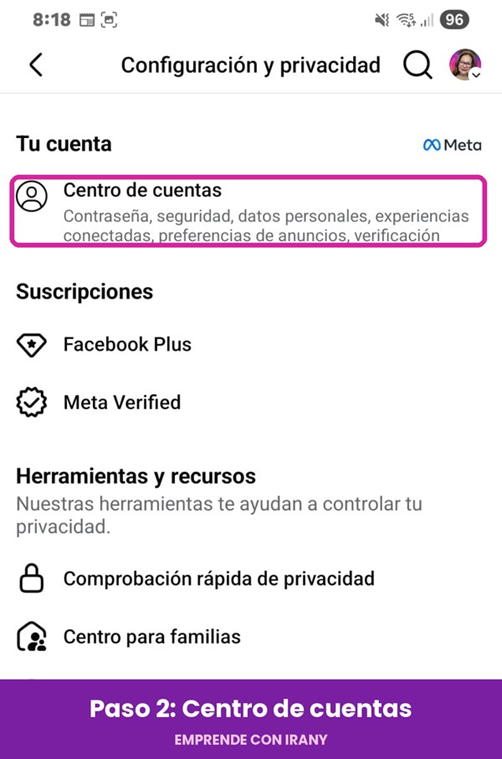
Paso 2. Arriba, en “Tu cuenta”, toca “Centro de cuentas”. Es el lugar de Meta donde se maneja la seguridad de Facebook e Instagram juntos.
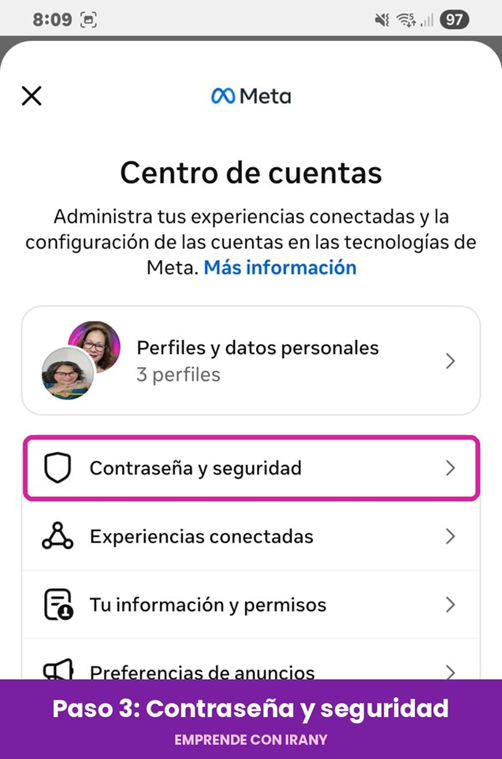
Paso 3. Dentro del Centro de cuentas, toca “Contraseña y seguridad”.
Ojo: puede que te salga una ventanita que dice “Agrega cuentas para acceder a funciones integradas en las apps de Meta”. Si no quieres conectar otras cuentas, ciérrala con la X. No hace falta para activar la verificación.
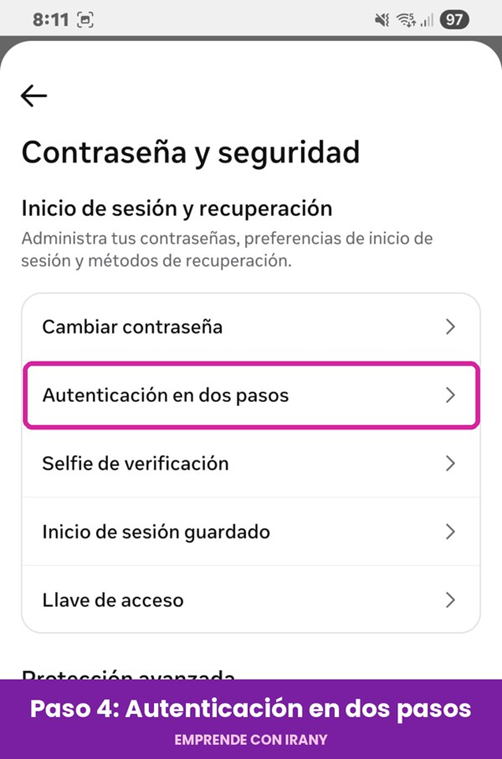
Paso 4. Toca “Autenticación en dos pasos”.
Paso 5. Elige la cuenta que quieres proteger. Aquí aparecen tu Facebook y tus cuentas de Instagram. Cada una se protege por separado, así que lo ideal es hacerlo en todas.

Paso 6. Por tu seguridad, Facebook te pide que vuelvas a escribir tu contraseña. Escríbela y toca “Continuar”.

Paso 7. Elige cómo quieres recibir el código. Yo uso “SMS o WhatsApp”, que es la opción que Facebook marca como recomendada: el código te llega por mensaje a tu celular. Sigue las instrucciones de la pantalla, escribe el código que te llega y confirma.
Cuando termines, verás un mensaje como este: “La autenticación en dos pasos está activada”. Así se ve en mi cuenta:
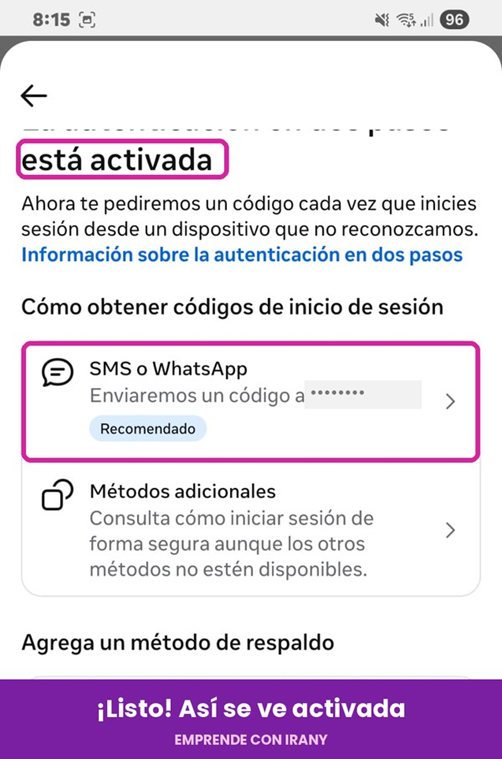
Desde ese momento, cada vez que alguien intente entrar a tu cuenta desde un celular o computadora que Facebook no reconoce, le va a pedir el código. Y ese código solo te llega a ti.
¿Y en Instagram?
Es el mismo camino, porque Instagram también está en el Centro de cuentas. En el paso 5, en vez de tu Facebook, eliges tu cuenta de Instagram y repites lo mismo. Algo que me pasó mientras preparaba este artículo: quise revisar mi Instagram desde un teléfono que no uso siempre, y me salió el aviso “No podemos realizar cambios en este momento”, porque detectaron que era un dispositivo que no uso habitualmente. ¡No te asustes si te sale! Es Meta cuidando tu cuenta. Hazlo desde tu celular de siempre.
Tres consejos para que nadie te robe la cuenta
1. Nunca compartas el código. Ni con amigas, ni con alguien que diga que es de Facebook, ni con quien te prometa monetizar tu página. Si alguien te pide ese código, es una estafa.
2. Guarda un método de respaldo. En la misma pantalla de la verificación aparece “Métodos adicionales”. Revísalo y guarda lo que te ofrezca, por si algún día cambias de número o pierdes el celular.
3. Revisa dónde iniciaste sesión. En “Contraseña y seguridad” está la opción “Dónde iniciaste sesión”. Si ves un celular o una ciudad que no reconoces, cierra esa sesión y cambia tu contraseña.
Mi consejo de corazón
Lo que les pasó a mis alumnos se pudo haber evitado con cinco minutos. Tu cuenta es tu trabajo, tu comunidad y, para muchas, el dinero que tanto esfuerzo nos cuesta. No lo dejes para mañana: actívala hoy, tómate un café y regálale esos cinco minutos a tu tranquilidad.
¿Ya la tenías activada o la activaste hoy? Cuéntamelo en los comentarios. Y si te enredaste en algún paso, dime en cuál y te ayudo.
Sigue aprendiendo:
• Cómo evitar estafas al buscar trabajo o vender por internet: 7 señales de alerta
• ¿Tienes más de 50 y quieres trabajar en internet? Así puedes empezar: guía paso a paso
Recuerda siempre que la vida es bella y ¡pa’lante es pa’llá, a la derecha de Dios Padre Todopoderoso! Y si necesitas ayuda o no entendiste bien cómo dar el primer paso, escríbeme a mi WhatsApp. ¡Un abrazo gigante!
Gracias Irany lo voy a hacer ahorita
¡Qué alegría, Martha! 💜 Me encanta que lo hagas ya mismo: con eso tu cuenta queda mucho más protegida. Si en algún paso te enredas, cuéntame aquí y te ayudo. Y para estar más segura todavía, te recomiendo leer las 6 señales para reconocer estafas por WhatsApp e Instagram: https://emprendeconirany.com/estafas-whatsapp-instagram-senales/ ¡Un abrazo grande!