
Te mandaron un enlace de Zoom para una clase, una entrevista de trabajo o una reunión familiar… y te dio nervio. Tranquila, no eres la única. A muchas personas les pasa lo mismo la primera vez, y la verdad es que entrar desde el celular es más fácil de lo que parece.
Hoy te explico paso a paso cómo instalar Zoom, cómo entrar a una reunión y para qué sirve cada botón, para que el día de tu reunión llegues tranquila.

¿Qué es Zoom?
Zoom es una aplicación para hacer videollamadas con varias personas a la vez. Se usa para clases en línea, entrevistas de trabajo, reuniones de trabajo y hasta para celebrar cumpleaños a distancia. Para unirte a una reunión no tienes que pagar nada ni crear una cuenta: solo necesitas el enlace o el número de la reunión que te mandan.
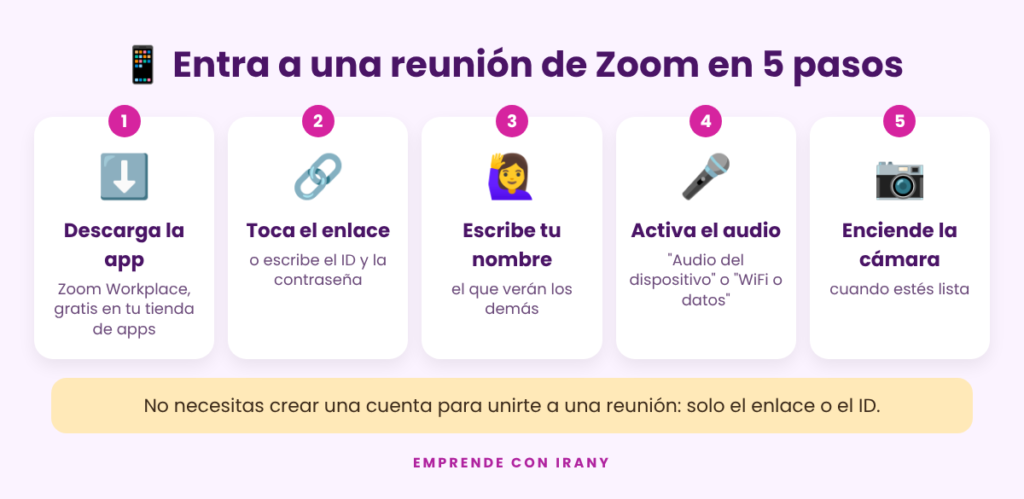
Paso a paso para entrar a una reunión
1. Descarga la aplicación
Entra a la Play Store (si tu celular es Android) o a la App Store (si es iPhone) y busca “Zoom”. La aplicación oficial ahora se llama Zoom Workplace y es gratis. Tócala, dale a “Instalar” y espera a que termine.
Consejo: hazlo un día antes, no cinco minutos antes de la reunión. Así tienes tiempo de resolver cualquier cosa.
2. Toca el enlace o escribe el número de la reunión
La persona que organiza la reunión te manda un enlace (empieza con zoom.us) o un ID de reunión (un número largo) con una contraseña.
- Si tienes el enlace: solo tócalo y el celular te pregunta con qué abrirlo. Elige Zoom.
- Si tienes el número: abre la app, toca “Entrar a una reunión” (o “Unirse”), escribe el ID y, cuando te la pida, la contraseña.
3. Escribe tu nombre
Zoom te pide el nombre que verán los demás. Pon tu nombre y apellido, sobre todo si es una clase o una entrevista. Así te reconocen fácil y te ves más profesional.
4. Activa el audio
Al entrar, la app te pregunta cómo quieres escuchar. Toca la opción que dice “Audio del dispositivo”, “Llamar con audio de internet” o “WiFi o datos móviles” (el nombre cambia según el celular). Si no la tocas, no vas a escuchar a nadie, y este es el error más común.
La primera vez, el celular también te pregunta si Zoom puede usar el micrófono y la cámara. Toca “Permitir” en las dos.
5. Enciende la cámara cuando estés lista
A veces entras con la cámara apagada. Cuando estés lista, toca el botón de la cámara en la barra de abajo y listo: ya te ven.
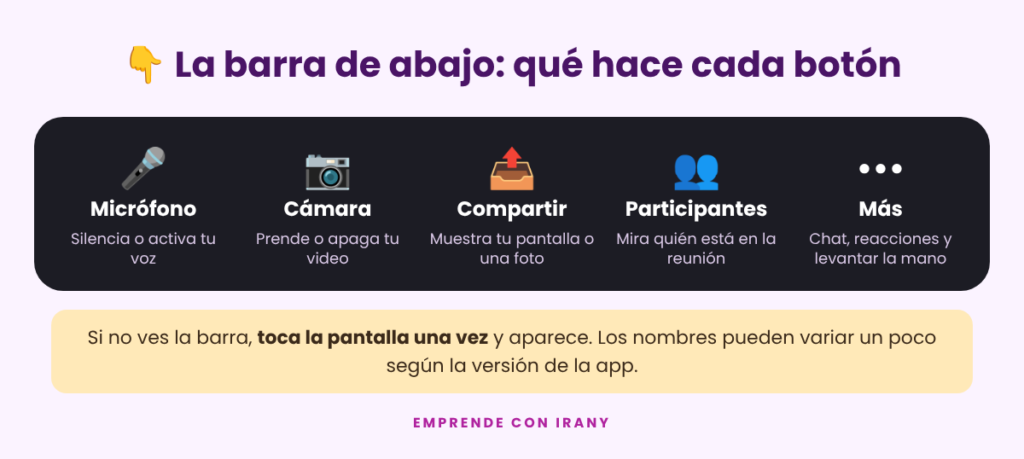
Para qué sirve cada botón
Abajo de la pantalla hay una barra con los botones principales. Si no la ves, toca la pantalla una vez y aparece.
- Micrófono: para silenciarte o activar tu voz. Cuando tiene una rayita roja, nadie te escucha.
- Cámara (video): para prender o apagar tu imagen.
- Compartir: para mostrar tu pantalla, una foto o un documento a los demás.
- Participantes: para ver quién está en la reunión.
- Más (los tres puntitos): aquí están el chat para escribir, las reacciones (como el aplauso o el corazón) y la opción de levantar la mano para pedir la palabra.
Truco: si giras el celular de lado, ves a más personas al mismo tiempo. Y para cambiar entre ver solo a quien habla o ver a todos, desliza la pantalla hacia un lado.
Para salir
Toca “Salir” (arriba o abajo, en rojo) y luego confirma “Abandonar reunión”. Si eres tú quien organiza, te va a preguntar si quieres terminar la reunión para todos.
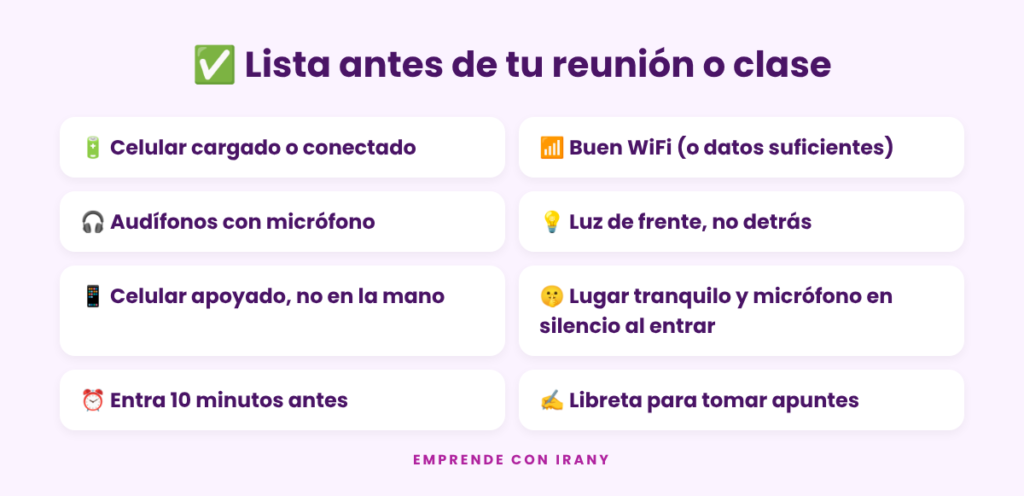
Lista para antes de tu reunión
- Carga el celular o déjalo conectado: una videollamada gasta mucha batería.
- Conéctate a un buen WiFi. Si usas datos, ten en cuenta que una hora de videollamada puede gastar bastante.
- Usa audífonos con micrófono: te escuchas mejor y no se devuelve el sonido.
- Ponte con la luz de frente, mirando hacia una ventana, nunca de espaldas a ella.
- Apoya el celular en algo firme, a la altura de tus ojos, para que la imagen no se mueva.
- Busca un lugar tranquilo y entra con el micrófono apagado; lo prendes cuando te toque hablar.
- Entra 10 minutos antes para probar que todo funciona.
- Ten una libreta a la mano para tomar apuntes.
Problemas comunes y cómo resolverlos
- “No escucho a nadie”: toca “Audio del dispositivo” o revisa que el volumen del celular esté arriba.
- “No me escuchan”: mira si el micrófono tiene la rayita roja y tócalo para activarlo.
- “No me ven”: toca el botón de la cámara. Si sigue negro, revisa en los ajustes del celular que Zoom tenga permiso de usar la cámara.
- “Se congela la imagen”: acércate al router del WiFi o apaga tu cámara un momento para que la conexión respire.
- “Me pide una contraseña”: viene en el mismo mensaje del enlace. Si no la tienes, pídesela a quien organiza.
Si vas a usar Zoom para una entrevista de trabajo, también te puede servir esta guía: las 10 preguntas más comunes en una entrevista de trabajo y cómo responderlas.
Mi consejo de corazón
La tecnología no es solo para los jóvenes, mi niña. Todo lo que hoy sabes usar alguna vez fue nuevo para ti. Practica con alguien de confianza antes de tu reunión importante, equivócate sin miedo y verás que a la segunda vez ya lo haces sola. 💜
¿Ya usaste Zoom alguna vez?
Cuéntame en los comentarios qué es lo que más te cuesta o qué duda tienes, y te ayudo.
Sigue aprendiendo:
- Cómo hacer publicidad en Instagram paso a paso
- Perfiles de Google para creadores: qué son y quién puede tenerlos
Recuerda siempre que la vida es bella y ¡pa’lante es pa’llá, a la derecha de Dios Padre Todopoderoso! Y si necesitas ayuda o no entendiste bien cómo dar el primer paso, escríbeme a mi WhatsApp. ¡Un abrazo gigante!