
Seguro has visto videos que dicen “los que le sacan jugo a Claude tienen estos 5 conectores instalados” y te piden comentar una palabra para mandarte un prompt mágico. Suena increíble, pero casi nadie te explica qué hace cada uno de verdad, cuánto cuesta y si de verdad lo necesitas.
Hoy te lo cuento con palabras sencillas, sin tecnicismos, para que decidas tú.

¿Qué es un conector?
Un conector es como un enchufe: conecta a Claude con otra aplicación para que pueda leer información o hacer cosas allí. Por ejemplo, revisar tu correo, ver tu calendario o buscar en un sitio web.
Importante: cuando conectas una aplicación, le das permiso a Claude para entrar a ella. Conecta solo lo que de verdad necesitas y solo de empresas conocidas.
Antes de instalar nada: lo que Claude ya trae
Muchas personas instalan conectores para cosas que Claude ya sabe hacer:
- Buscar en internet: Claude puede buscar información actualizada en la web.
- Conectores oficiales: en Personalizar → Conectores encuentras opciones como Gmail, Google Calendar y Google Drive, y están disponibles también en el plan gratis.
- Conectores personalizados: los que vienen de otras empresas (como los 5 de este artículo). En el plan gratis puedes agregar solo uno.
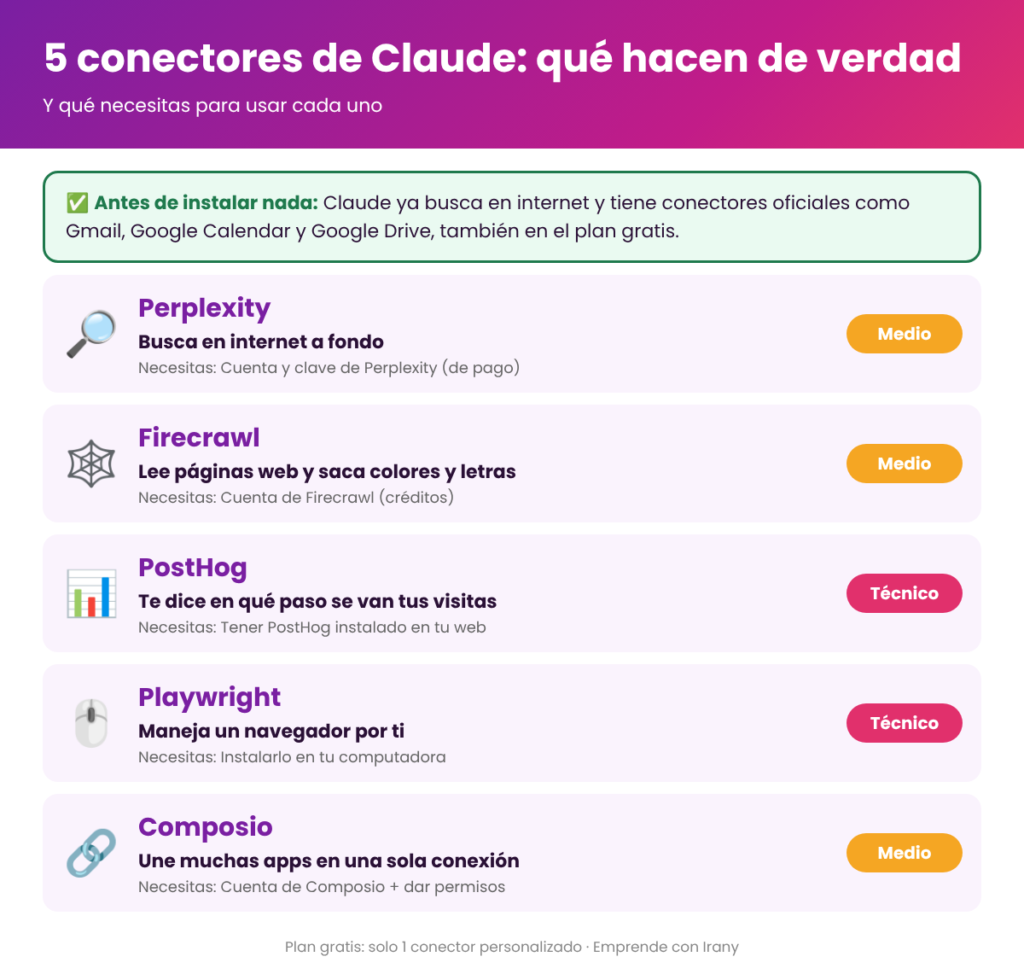
Los 5 conectores, explicados fácil
Si prefieres verlo en video, aquí te lo explico en un minuto:
1. Perplexity: buscar en internet a fondo
Le suma a Claude el buscador de Perplexity, otra inteligencia artificial especializada en investigar.
- Qué necesitas: una cuenta de Perplexity y una clave de su servicio para programadores, que es de pago.
- ¿Lo necesitas? Para empezar, no. Claude ya busca en internet por su cuenta.
2. Firecrawl: leer páginas web
Permite que Claude lea páginas web completas. Puede sacar los colores, las letras y el logo de un sitio, o comparar varias páginas de tu competencia.
- Qué necesitas: una cuenta de Firecrawl. Funciona con créditos que se gastan cada vez que lee una página.
- ¿Lo necesitas? Es útil si haces páginas web o diseños para clientes. Si solo quieres leer una página, puedes pegarle el enlace a Claude.
3. PostHog: el “detective” de tu página web
En algunos videos lo llaman “Postgre”, pero el que muestra en qué paso se te van los clientes es PostHog, una herramienta de estadísticas para páginas web. (Postgres es otra cosa: una base de datos para programadores).
- Qué necesitas: tener PostHog instalado en tu página web desde antes, para que haya datos que revisar.
- ¿Lo necesitas? Solo si tienes una tienda o página con ventas y ya mides tus visitas con PostHog.
4. Playwright: las “manos” de Claude
Le permite a Claude manejar un navegador: hacer clics, llenar formularios y moverse por páginas, como lo harías tú.
- Qué necesitas: instalarlo en tu computadora, con la aplicación de escritorio de Claude. Requiere algo de conocimiento técnico.
- ¿Lo necesitas? Para la mayoría de emprendedoras, no al principio. Y ojo: no lo uses para publicar o comentar en automático en tus redes, porque Instagram y Facebook pueden restringir tu cuenta.
5. Composio: muchas apps en una sola conexión
En lugar de instalar un conector por cada aplicación, Composio te da una sola conexión para entrar a muchas: Gmail, Notion, Slack y cientos más.
- Qué necesitas: una cuenta de Composio y dar permiso a cada aplicación la primera vez que la uses.
- ¿Lo necesitas? Es práctico si usas muchas apps. Pero piensa bien: le estás dando acceso a tu correo y tus documentos a otra empresa más.
Lo que no te cuentan esos videos
- Casi todos piden crear cuentas en otras empresas, y varios cobran después de una prueba.
- No existe nada “ilimitado y gratis para siempre”. Si un video te lo promete, desconfía.
- Nunca compartas tus claves (las famosas API keys) en comentarios ni con desconocidos que te escriben por privado.
- Más conectores no es mejor. Cada conector es una puerta más a tus datos.
- Claude no está disponible en todos los países. Por ejemplo, Venezuela no aparece en la lista de países con acceso.
Entonces, ¿por dónde empiezo?
- Usa primero lo que Claude ya trae: búsqueda en internet y los conectores oficiales (Gmail, Calendar, Drive).
- Elige una sola tarea que te quite mucho tiempo.
- Solo si de verdad la necesitas, agrega un conector que la resuelva. En el plan gratis tienes espacio para uno.
Cómo agregar un conector en Claude
- Entra a claude.ai.
- Ve a Personalizar → Conectores.
- Toca el + y elige uno de la lista (como Gmail o Google Calendar), o “Agregar conector personalizado” si te lo dio otra empresa.
- Inicia sesión en esa aplicación y acepta los permisos.
- En el chat, toca el +, entra a Conectores y actívalo para esa conversación.
Los nombres de los botones pueden cambiar un poco según tu idioma o la versión.
Mi consejo de corazón
No te dejes llevar por la emoción de los videos que prometen magia. La inteligencia artificial es una ayudante maravillosa, pero la que decide eres tú. Empieza poquito a poco, con lo gratis y lo seguro, y cuando lo domines, vas subiendo de nivel. 💜
¿Cuál te gustaría conectar?
Cuéntame en los comentarios qué aplicación usas más en tu emprendimiento y te digo si vale la pena conectarla a Claude.
Sigue aprendiendo:
- Primeros pasos con Claude: cómo usar esta inteligencia artificial gratis
- ¿Qué es un agente de inteligencia artificial y cómo crear el tuyo gratis?
Recuerda siempre que la vida es bella y ¡pa’lante es pa’llá, a la derecha de Dios Padre Todopoderoso! Y si necesitas ayuda o no entendiste bien cómo dar el primer paso, escríbeme a mi WhatsApp. ¡Un abrazo gigante!